
Player e experiência
Como configurar a retomada de vídeo
Defina se o player deve perguntar, continuar automaticamente ou começar do início quando alguém voltar ao seu vídeo.
A retomada guarda o ponto em que a pessoa parou e define o que acontece quando ela abre o mesmo vídeo novamente. A configuração vale apenas para o vídeo escolhido.
Encontrar a configuração
Abra o vídeo que deseja editar e escolha um dos caminhos:
- em um vídeo comum, selecione Controles e localize Quando o espectador voltar;
- em uma VSL, selecione VSL e localize Quando o lead voltar.
A prévia do player acompanha a opção escolhida antes do salvamento.
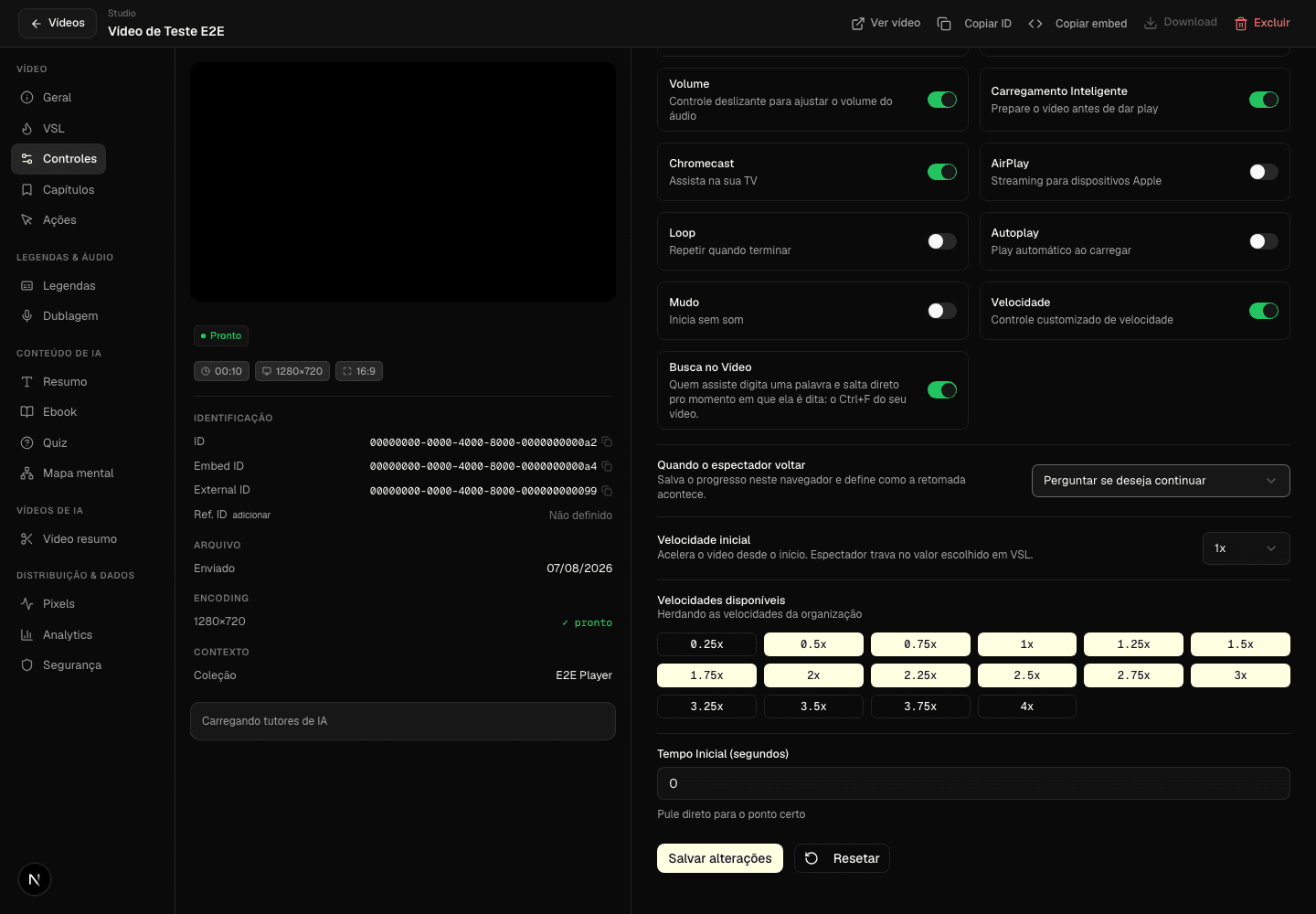
Na aba Controles, a configuração fica junto das demais decisões de reprodução. Ela é específica deste vídeo.
Escolher o comportamento de retorno
Selecione uma destas opções:
| Opção | O que a pessoa vê quando volta | Uso indicado |
|---|---|---|
| Perguntar se deseja continuar | Uma tela com o tempo salvo e os botões para continuar ou começar do início | Aulas, treinamentos e vídeos longos |
| Retomar automaticamente | O vídeo volta direto ao ponto salvo | Conteúdos em que a continuidade deve ser imediata |
| Não salvar o progresso | O vídeo sempre começa do início | Aberturas, vinhetas ou conteúdos que precisam ser vistos desde o começo |
Vídeos que já existiam antes dessa configuração mantêm Retomar automaticamente como padrão. Assim, a experiência publicada não muda sem uma escolha sua.
No modo Perguntar se deseja continuar, o player dá boas-vindas, mostra o tempo salvo e oferece duas ações explícitas. Continuar de seguido do tempo salvo (por exemplo, Continuar de 12:34) volta exatamente a esse ponto; Assistir do início apaga aquele checkpoint e reinicia o vídeo.
Em telas estreitas, as mesmas ações ficam empilhadas e continuam acessíveis por toque e teclado.
Salvar a escolha
Em Controles, selecione Salvar alterações. Na aba VSL, selecione Salvar configurações.
Recarregue o Studio depois de salvar e confirme que a opção escolhida continua selecionada. Essa verificação evita testar uma prévia ainda não publicada.
Se você selecionar Resetar na área de controles, o vídeo volta a usar o padrão da organização e remove o comportamento específico configurado nele.
Testar a retomada
- Abra o vídeo incorporado em uma página de teste.
- Inicie a reprodução ou interaja com o player.
- Assista por mais de cinco segundos.
- Feche a página ou troque de aba.
- Abra o mesmo vídeo novamente no mesmo navegador.
Se o modo Perguntar se deseja continuar estiver ativo, a tela de retorno aparece antes da reprodução. Escolha uma das ações e confirme se o vídeo continua no ponto esperado ou começa do início.
Para validar as duas decisões, repita o teste: primeiro escolha Continuar de onde parei; depois gere um novo checkpoint, volte ao vídeo e escolha Assistir desde o início. No segundo caso, uma nova abertura não deve reutilizar o ponto descartado.
Entender quando o ponto é salvo
O player só cria um ponto depois de uma interação real. Abrir uma página com autoplay e sair sem interagir não registra progresso.
O ponto é atualizado durante a reprodução e quando a pessoa pausa, busca outro trecho, oculta a aba ou fecha a página. Pontos nos primeiros segundos e pontos próximos do fim são descartados, pois não representam uma retomada útil.
Ao continuar, o player recua aproximadamente um segundo para devolver contexto à fala ou à cena interrompida.
Quando um link abre o vídeo em um tempo específico, esse tempo tem prioridade sobre o progresso antigo.
Limites do progresso local
O ponto fica no navegador por até 90 dias. Ele contém a posição, a duração do vídeo e datas de controle, sem nome ou e-mail do espectador.
Por ser local, o progresso:
- não acompanha a pessoa em outro aparelho ou navegador;
- pode desaparecer quando os dados do site são apagados;
- pode não ser salvo em navegação privada ou quando o armazenamento está bloqueado;
- não deve ser usado como presença ou prova de conclusão.
Se o navegador não permitir o armazenamento, o vídeo continua funcionando normalmente.
Resolver problemas comuns
| Situação | O que verificar |
|---|---|
| A tela de retorno não apareceu | Confirme que o modo Perguntar se deseja continuar foi salvo e que houve interação por mais de cinco segundos |
| O vídeo começou do início | Verifique se o ponto estava muito perto do começo ou do final e se os dados do navegador foram limpos |
| O progresso não apareceu em outro aparelho | Esse comportamento é esperado, pois o ponto pertence ao navegador usado para assistir |
| O vídeo abriu em outro tempo | Verifique se o link contém um tempo específico, que tem prioridade sobre o ponto salvo |
Continue aprendendo
Aprofunde esta tarefa com os próximos guias:
Continue por aqui
Guias que ajudam no próximo passo.