
Integraciones y migración
Cómo migrar tus videos de Panda Video a Moviie
Conecta tu cuenta de Panda una vez, trae la biblioteca completa con las carpetas intactas y cierra el navegador mientras la migración avanza.
Si tus videos están en Panda Video, no necesitas descargar y volver a subir nada a mano. Conectas la cuenta una vez y Moviie trae la biblioteca completa, convirtiendo tus carpetas en colecciones y conservando el título, la descripción, la portada y los subtítulos de cada video.
La migración se ejecuta en los servidores de Moviie. Una vez que la inicias, puedes cerrar la extensión, cerrar el navegador e incluso apagar la computadora.
Antes de empezar
Necesitas tres cosas:
- la extensión de Moviie instalada y conectada a tu cuenta (cómo instalar y conectar);
- acceso de propietario o administrador en la cuenta de Panda, para poder generar una clave;
- espacio disponible en tu plan. La extensión muestra el tamaño de tu biblioteca de Panda antes de mover nada y avisa si no cabe.
Si usas la protección con marca de agua de Panda, desactívala en los videos que vas a migrar. Los videos protegidos no se copian, y la extensión te dice cuáles son antes de empezar. Desactiva la protección, vuelve a ejecutar la migración y entran.
Paso 1: generar la clave de acceso en Panda
- Entra al panel de Panda Video.
- Abre Configuración y ve a la pestaña Avanzado.
- Selecciona Generar nueva clave de API.
- Deja la clave a la vista. La usarás en el siguiente paso.
Esta clave da acceso total a tu cuenta de Panda. Trátala como una contraseña: no la compartas, no la pegues en conversaciones y revócala en cuanto termine la migración (el paso 7 explica cómo).
Paso 2: conectar la cuenta de Panda
Con la clave todavía en pantalla, abre la extensión de Moviie y elige conectar tu cuenta de Panda.
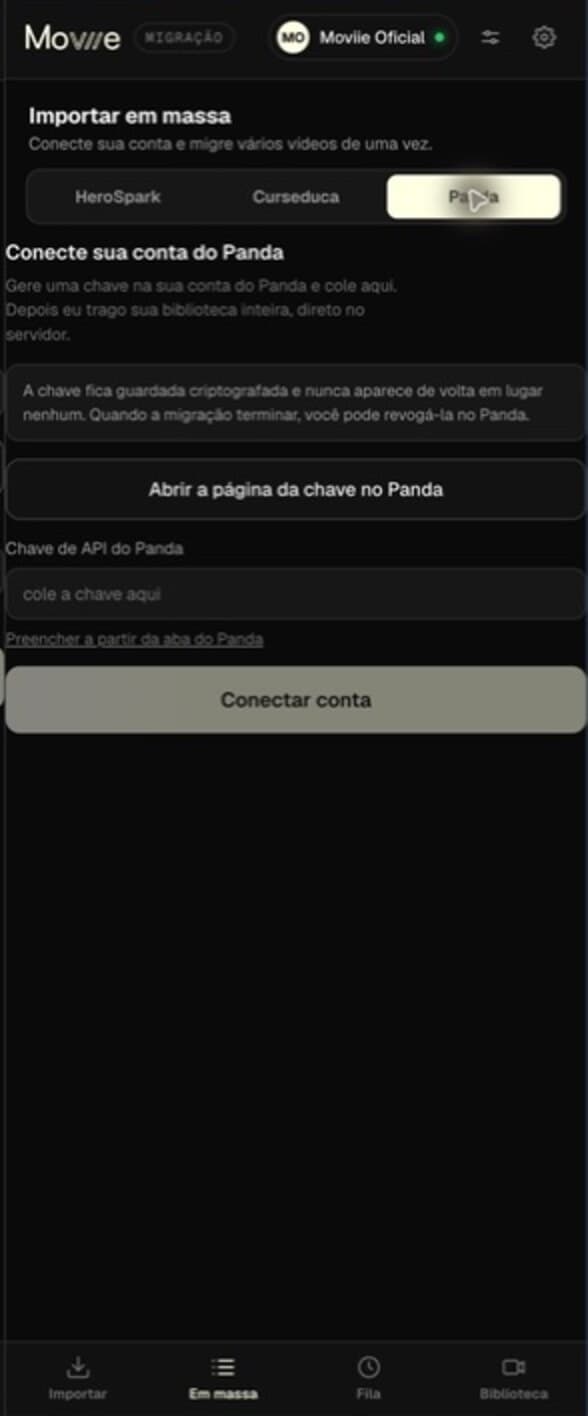
Selecciona Completar con la clave abierta en Panda y permite el acceso a la página cuando Brave lo solicite. La extensión copia al campo la clave visible en la página; compruébala y confirma. Si prefieres no conceder ese permiso, pega la clave manualmente. Nada se envía antes de tu confirmación.
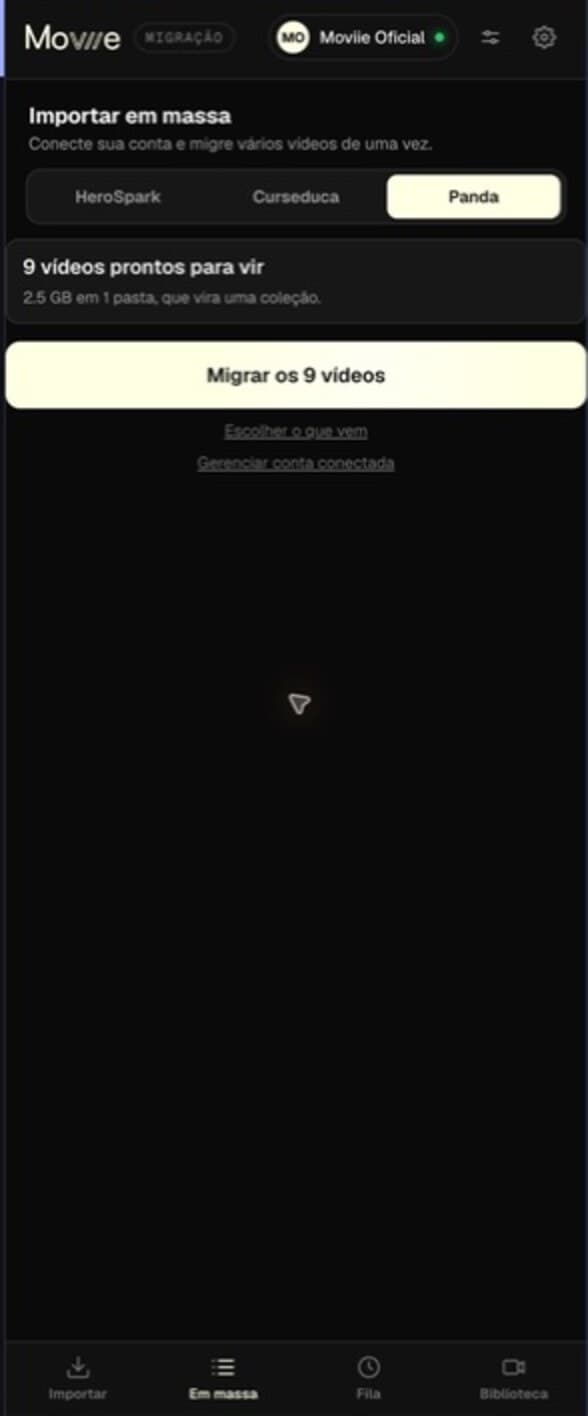
Si la conexión funciona, la extensión muestra de inmediato cuántos videos y cuántas carpetas tiene la cuenta. Si la clave es rechazada, genera otra en Panda e inténtalo de nuevo: las claves antiguas pueden haber sido revocadas.
Paso 3: elegir qué migrar
Tienes dos caminos:
- Migrar todo: un clic trae la biblioteca completa. Es el camino recomendado si estás mudándote.
- Elegir qué viene: selecciona carpetas o videos específicos. Útil cuando Panda también guarda borradores, lanzamientos antiguos o material de clientes que no va a la nueva biblioteca.
Cada carpeta de Panda se convierte en una colección de Moviie con el mismo nombre. Los videos sueltos, fuera de cualquier carpeta, van a tu colección predeterminada.
Antes de empezar, confirmas que eres dueño del contenido o que tienes autorización para moverlo.
Paso 4: seguir la migración
La extensión muestra el avance: cuántos videos llegaron, cuántos están en tránsito y cuántos faltan.
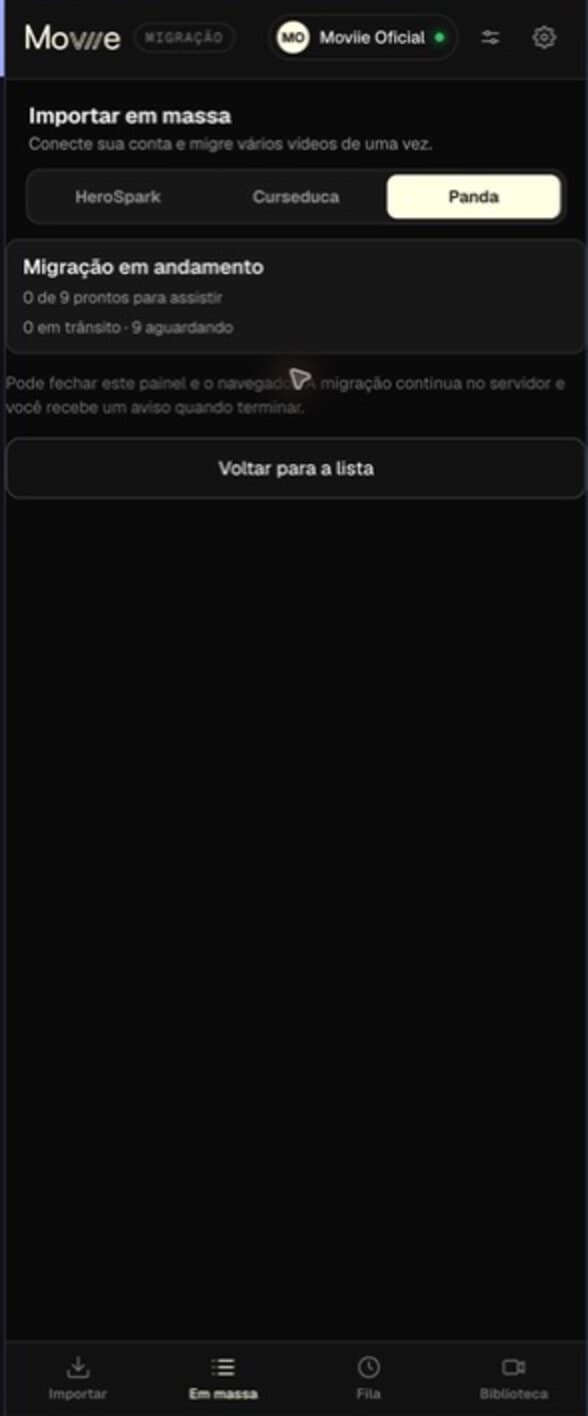
De aquí en adelante el trabajo es nuestro. Puedes cerrar el panel y el navegador. También puedes seguirlo desde tu biblioteca de Moviie, donde los videos aparecen a medida que llegan.
Las bibliotecas grandes tardan más, y el tiempo depende del tamaño total, no de la cantidad de videos.
Paso 5: revisar el resultado
Cuando termine, abre el resumen de la migración. Enumera:
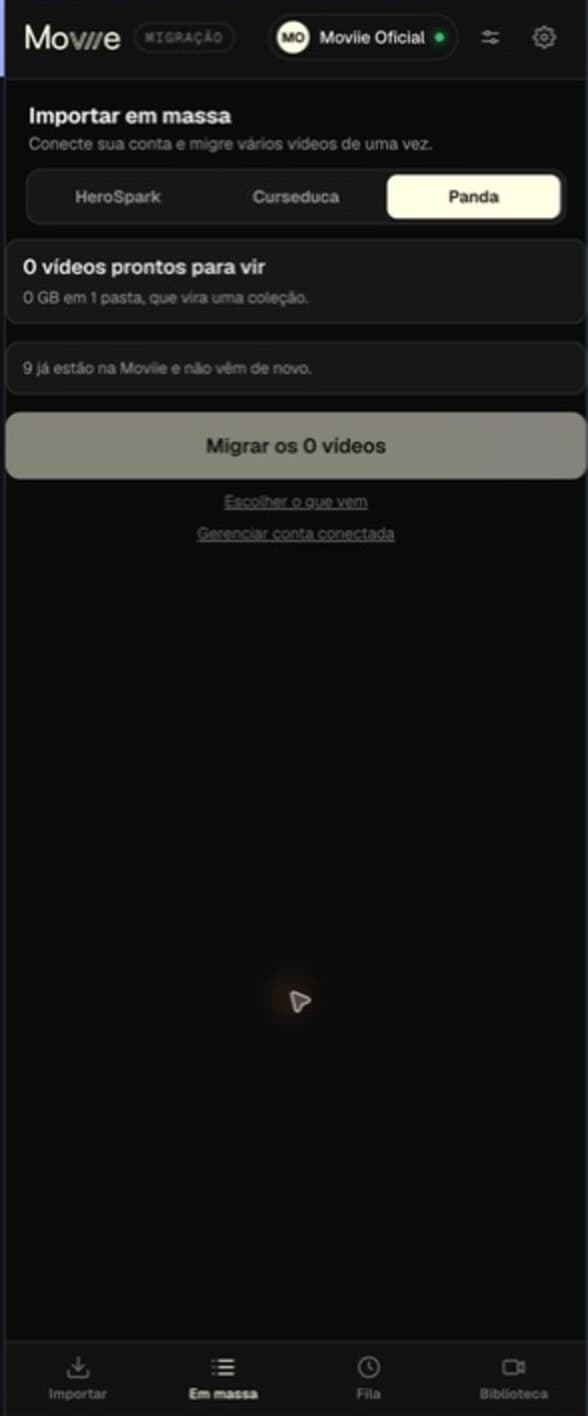
- cuántos videos llegaron y en qué colecciones;
- cuáles no llegaron y por qué, en lenguaje claro;
- cuáles quedaron fuera por tener activada la protección de Panda.
Si un elemento falló por un motivo temporal, puedes reintentar solo los que fallaron, sin repetir la biblioteca entera.
Vale la pena abrir dos o tres videos y revisar la reproducción de principio a fin, la portada y los subtítulos antes de cambiar los enlaces de tu sitio o de tu área de miembros.
Paso 6: apuntar tu sitio a Moviie
Migrar los videos no cambia los reproductores que ya están en tu sitio o en tu área de miembros. Siguen apuntando a Panda hasta que cambies la dirección.
No hace falta editar lección por lección. Moviie responde al mismo identificador que usa Panda, así que basta una sustitución de texto en tu plataforma:
cambiar   player-vz-TUCODIGO.tv.pandavideo.com.br/embed/?v=
por       watch.moviie.ai/embed/panda/TU-ID-DE-CUENTA/
Haz la sustitución y todas las lecciones pasan a reproducirse desde Moviie de una vez. No necesitas armar esa dirección a mano: cuando la migración termina, la extensión muestra las dos líneas ya completadas con tu código de Panda y tu identificador de cuenta, listas para copiar.
El cambio es reversible: deshaz la sustitución y todo vuelve a reproducirse desde Panda. Nunca se elimina ni se modifica nada en tu cuenta de Panda.
Si tu plataforma no tiene sustitución masiva, la extensión exporta una planilla con el identificador de cada video y su dirección en Moviie, para que avances con la lista a mano.
Cambia primero una sola lección, confirma que se reproduce, y recién después haz el resto.
Paso 7: revocar la clave en Panda
Con tu sitio ya reproduciendo desde Moviie, vuelve a Configuración y Avanzado en Panda y revoca la clave que generaste.
La conexión con Moviie deja de funcionar, y eso es exactamente lo que quieres: mientras no vuelvas a migrar, nadie necesita acceso a tu cuenta de Panda.
Si más adelante quieres traer videos nuevos, genera otra clave y conecta de nuevo. Los videos ya migrados no se duplican: una nueva migración trae solo lo que todavía no vino.
Qué viene contigo y qué se queda en Panda
Viene contigo:
- el video, con la misma calidad con la que se entregaba en Panda;
- título, descripción y portada;
- subtítulos;
- la organización en carpetas, convertida en colecciones.
Se queda en Panda:
- historial de visualizaciones, retención y demás datos de audiencia (en Moviie la cuenta empieza desde cero);
- listas de reproducción, embudos y pruebas A/B, que no tienen equivalente en Moviie;
- configuración del reproductor, marca de agua y lista de dominios permitidos. Los equivalentes de Moviie se configuran en tus ajustes.
La migración solo lee tu biblioteca y exporta tus propios videos. Nada se elimina, se edita ni se reorganiza en tu cuenta de Panda.
Si algo no funciona
Clave rechazada, biblioteca vacía o videos que no aparecen: consulta cómo resolver problemas en la extensión.
Los videos que aparecen como "todavía no listos" se están procesando en el propio Panda. Espera a que termine allí y vuelve a ejecutar la migración: entran en la siguiente pasada.
Sigue aprendiendo
Profundiza con las próximas guías:
Continúa por aquí
Guías que ayudan con el próximo paso.