
Integrações e migração
Como migrar seus vídeos do Panda Video para a Moviie
Conecte sua conta do Panda uma vez, traga a biblioteca inteira com as pastas preservadas e feche o navegador enquanto a migração acontece.
Se seus vídeos estão no Panda Video, você não precisa baixar e subir nada à mão. Você conecta a conta uma vez e a Moviie traz a biblioteca inteira, com as pastas viradas em coleções, mantendo título, descrição, capa e legendas de cada vídeo.
A migração roda nos servidores da Moviie. Depois de iniciar, pode fechar a extensão, o navegador e até desligar o computador.
Antes de começar
Você precisa de três coisas:
- a extensão da Moviie instalada e conectada à sua conta (como instalar e conectar);
- acesso de dono ou de administrador na conta do Panda, para conseguir gerar uma chave;
- espaço disponível no seu plano. A extensão mostra o tamanho da sua biblioteca do Panda antes de começar e avisa se não couber.
Se você usa a proteção com marca d'água do Panda, desligue nos vídeos que vai migrar. Vídeos com essa proteção ligada não são copiados, e a extensão avisa quais são antes de começar. Depois de desligar, rode a migração de novo e eles entram.
Passo 1: gerar a chave de acesso no Panda
- Entre no painel do Panda Video.
- Abra Configurações e vá até a aba Avançado.
- Clique em Gerar nova chave de API.
- Deixe a chave visível na tela. Você vai usá-la no próximo passo.
Essa chave dá acesso total à sua conta do Panda. Trate como senha: não compartilhe, não cole em conversas e revogue assim que a migração terminar (o passo 7 explica como).
Passo 2: conectar a conta do Panda
Com a página da chave ainda aberta, abra a extensão da Moviie e escolha conectar sua conta do Panda.
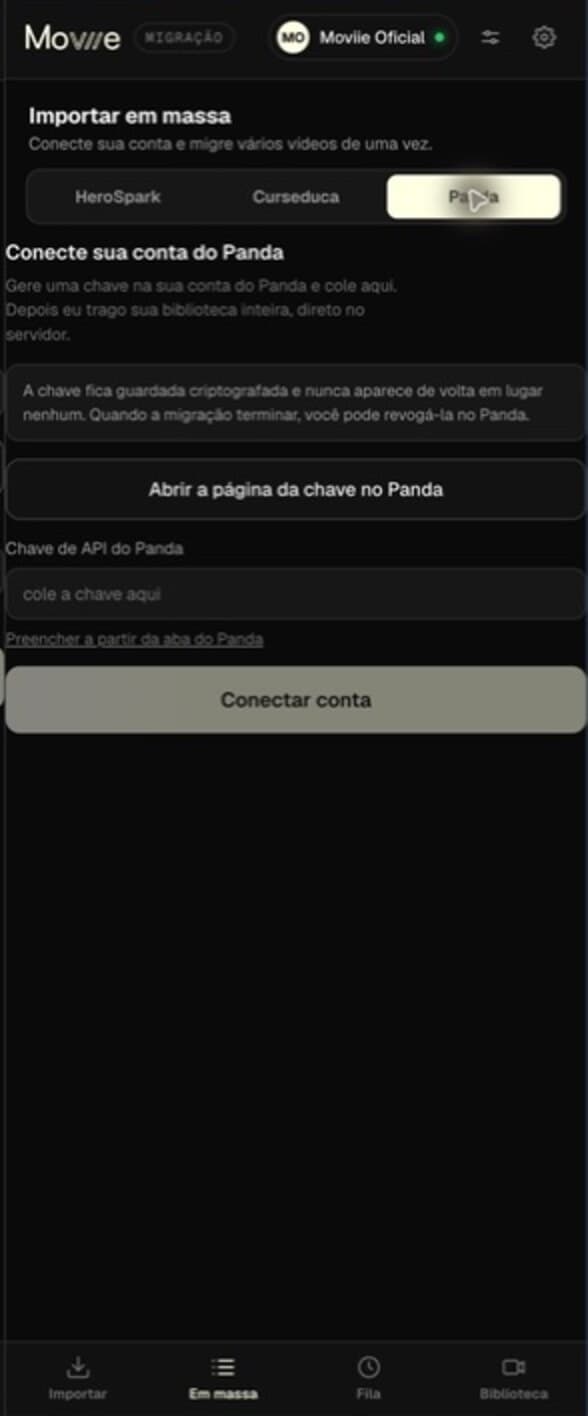
Clique em Preencher com a chave aberta no Panda e autorize o acesso à página quando o Brave pedir. A extensão copia para o campo a chave que está na tela; confira e confirme. Se preferir não dar essa permissão, cole a chave manualmente. Nada é enviado antes da sua confirmação.
Se a conexão der certo, a extensão mostra na hora quantos vídeos e quantas pastas existem na conta. Se a chave for recusada, gere outra no Panda e tente de novo: chaves antigas podem ter sido revogadas.
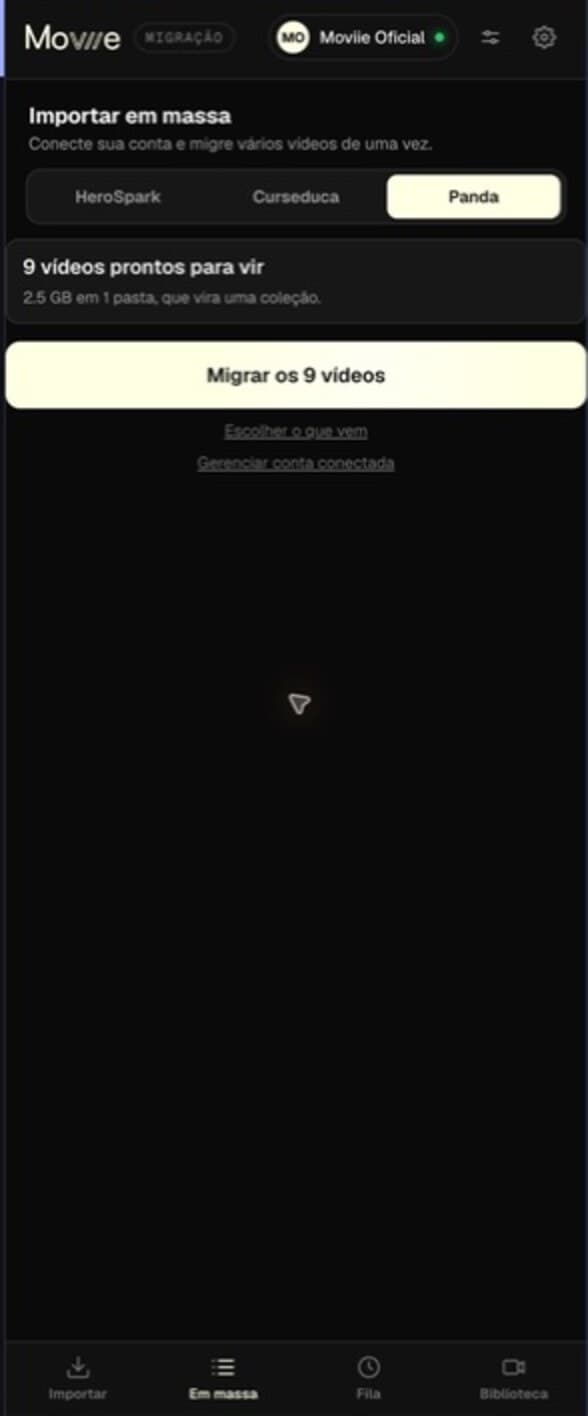
Passo 3: escolher o que migrar
Você tem dois caminhos:
- Migrar tudo: um clique traz a biblioteca inteira. É o caminho recomendado para quem está mudando de casa.
- Escolher o que vem: selecione pastas ou vídeos específicos. Útil quando o Panda guarda rascunhos, lançamentos antigos ou material de cliente que não vai para a nova biblioteca.
Cada pasta do Panda vira uma coleção na Moviie com o mesmo nome. Vídeos que estão soltos, fora de qualquer pasta, vão para a sua coleção padrão.
Antes de iniciar, você confirma que é dono do conteúdo ou que tem autorização para movê-lo.
Passo 4: acompanhar a migração
A extensão mostra o andamento: quantos vídeos já chegaram, quantos estão em trânsito e quantos faltam.
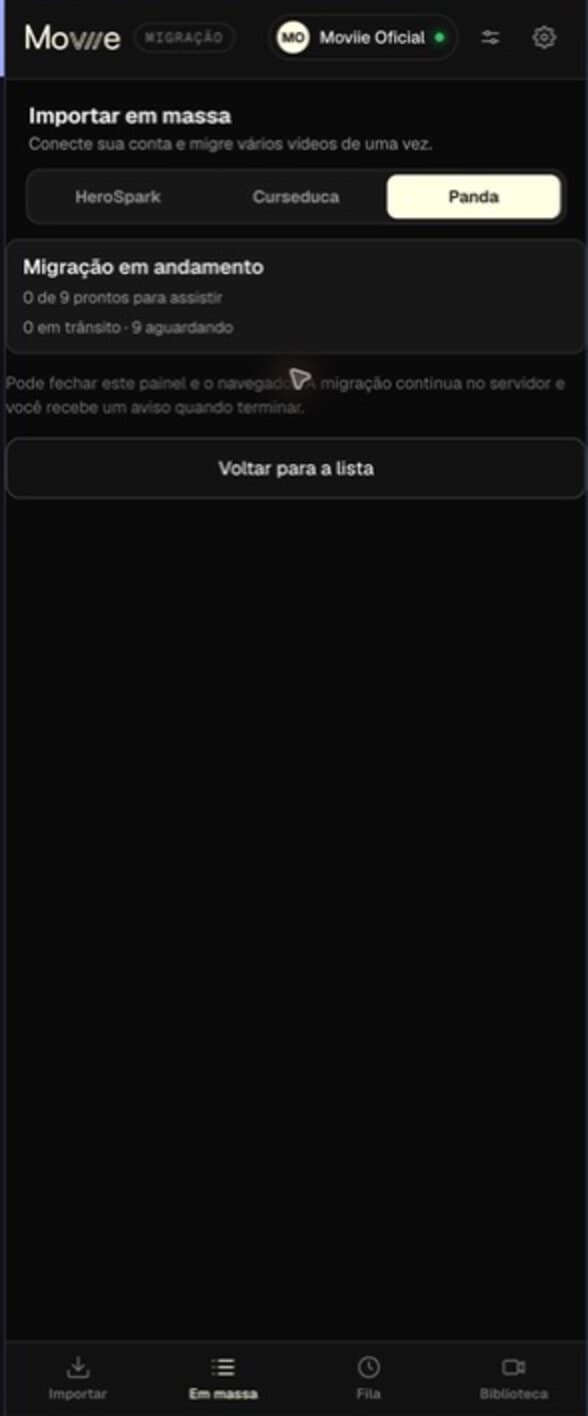
A partir daqui o trabalho é nosso. Pode fechar o painel e o navegador. Você também pode acompanhar pela biblioteca da Moviie, onde os vídeos aparecem conforme chegam.
Bibliotecas grandes levam mais tempo, e o tempo depende do tamanho total, não da quantidade de vídeos.
Passo 5: conferir o resultado
Quando terminar, abra o resumo da migração. Ele lista:
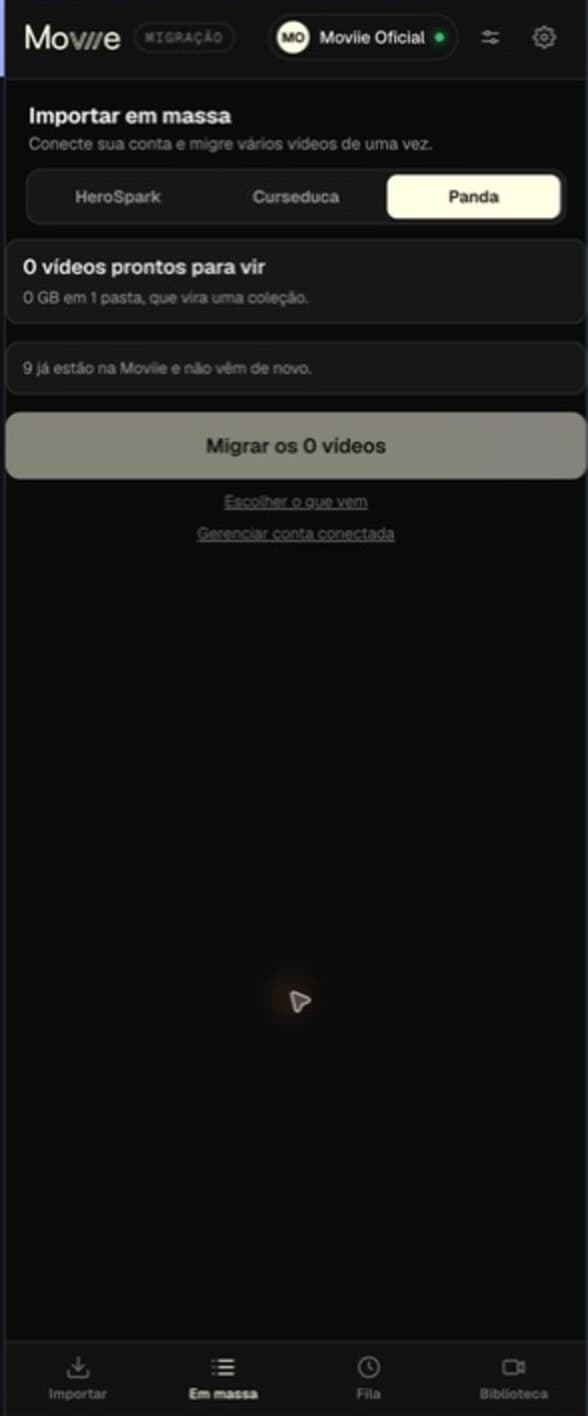
- quantos vídeos chegaram e em quais coleções;
- quais não chegaram e por quê, em português claro;
- quais ficaram de fora por estarem com a proteção do Panda ligada.
Se algum item falhou por um motivo temporário, dá para tentar de novo só os que falharam, sem repetir a biblioteca inteira.
Vale abrir dois ou três vídeos e conferir reprodução do começo ao fim, capa e legendas antes de trocar os links do seu site ou da sua área de membros.
Passo 6: apontar seu site para a Moviie
Migrar os vídeos não troca os players que já estão no seu site ou na sua área de membros. Eles continuam apontando para o Panda até você trocar o endereço.
Você não precisa editar aula por aula. A Moviie responde pelo mesmo identificador que o Panda usa, então basta uma substituição de texto na sua plataforma:
trocar   player-vz-SEUCODIGO.tv.pandavideo.com.br/embed/?v=
por      watch.moviie.ai/embed/panda/SEU-ID-DE-CONTA/
Faça a substituição e todas as aulas passam a tocar pela Moviie de uma vez. Você não precisa montar esse endereço na mão: quando a migração termina, a extensão mostra as duas linhas já preenchidas com o seu código do Panda e o seu identificador de conta, prontas para copiar.
A troca é reversível: se quiser voltar, desfaça a substituição e tudo volta a tocar pelo Panda. Nada é apagado ou alterado na sua conta do Panda em nenhum momento.
Se a sua plataforma não tiver substituição em massa, a extensão exporta uma planilha com o identificador de cada vídeo e o endereço correspondente na Moviie, para você ir trocando com a lista na mão.
Troque primeiro uma aula só, confira que toca, e só então faça o resto.
Passo 7: revogar a chave no Panda
Com o site já tocando pela Moviie, volte em Configurações e Avançado no Panda e revogue a chave que você gerou.
A conexão com a Moviie deixa de funcionar, e é exatamente isso que você quer: enquanto você não migrar de novo, ninguém precisa de acesso à sua conta do Panda.
Se depois quiser trazer vídeos novos, é só gerar outra chave e conectar de novo. Vídeos já migrados não são duplicados: uma nova migração traz só o que ainda não veio.
O que vem junto e o que fica no Panda
Vem junto:
- o vídeo, na mesma qualidade em que era entregue no Panda;
- título, descrição e capa;
- legendas;
- a organização em pastas, virada em coleções.
Fica no Panda:
- histórico de visualizações, retenção e demais dados de audiência (na Moviie a contagem começa do zero);
- playlists, funis e testes A/B, que não têm equivalente na Moviie;
- configurações de player, marca d'água e lista de domínios permitidos. Você configura os equivalentes da Moviie nas suas configurações.
A migração só lê a sua biblioteca e exporta os seus vídeos. Nada é apagado, editado ou reorganizado na sua conta do Panda.
Se algo não funcionar
Chave recusada, biblioteca vazia ou vídeos que não aparecem: veja como resolver problemas na extensão.
Vídeos que aparecem como "ainda não prontos" estão sendo processados no próprio Panda. Espere terminar por lá e rode a migração de novo: eles entram na próxima passagem.
Continue aprendendo
Aprofunde esta tarefa com os próximos guias:
Continue por aqui
Guias que ajudam no próximo passo.