
Integraciones y migración
Cómo migrar videos de VTurb a Moviie
Usa la extensión de Moviie para detectar tu biblioteca VTurb, elegir videos y acompañar la migración hasta la reproducción final.
Usa este flujo para copiar videos de tu biblioteca VTurb directamente a Moviie sin descargar cada archivo en tu computadora.
Antes de empezar
Confirma que:
- la extensión de Moviie está instalada y actualizada;
- tu organización Moviie aparece en la parte superior del panel;
- has iniciado sesión en la cuenta correcta en Mis videos de VTurb;
- tienes autorización para migrar los videos seleccionados.
La extensión no solicita tu contraseña ni una clave de API de VTurb. Identifica los videos mostrados en la biblioteca abierta y usa los medios disponibles en el propio player.
Detectar la biblioteca VTurb
- Abre Mis videos en VTurb y espera a que termine de cargar la tabla.
- Abre la extensión de Moviie en el panel lateral del navegador.
- Selecciona la pestaña Importar.
- Confirma el origen VTurb y la cantidad de videos detectados.
- Marca los videos que quieres copiar o usa Seleccionar todos.
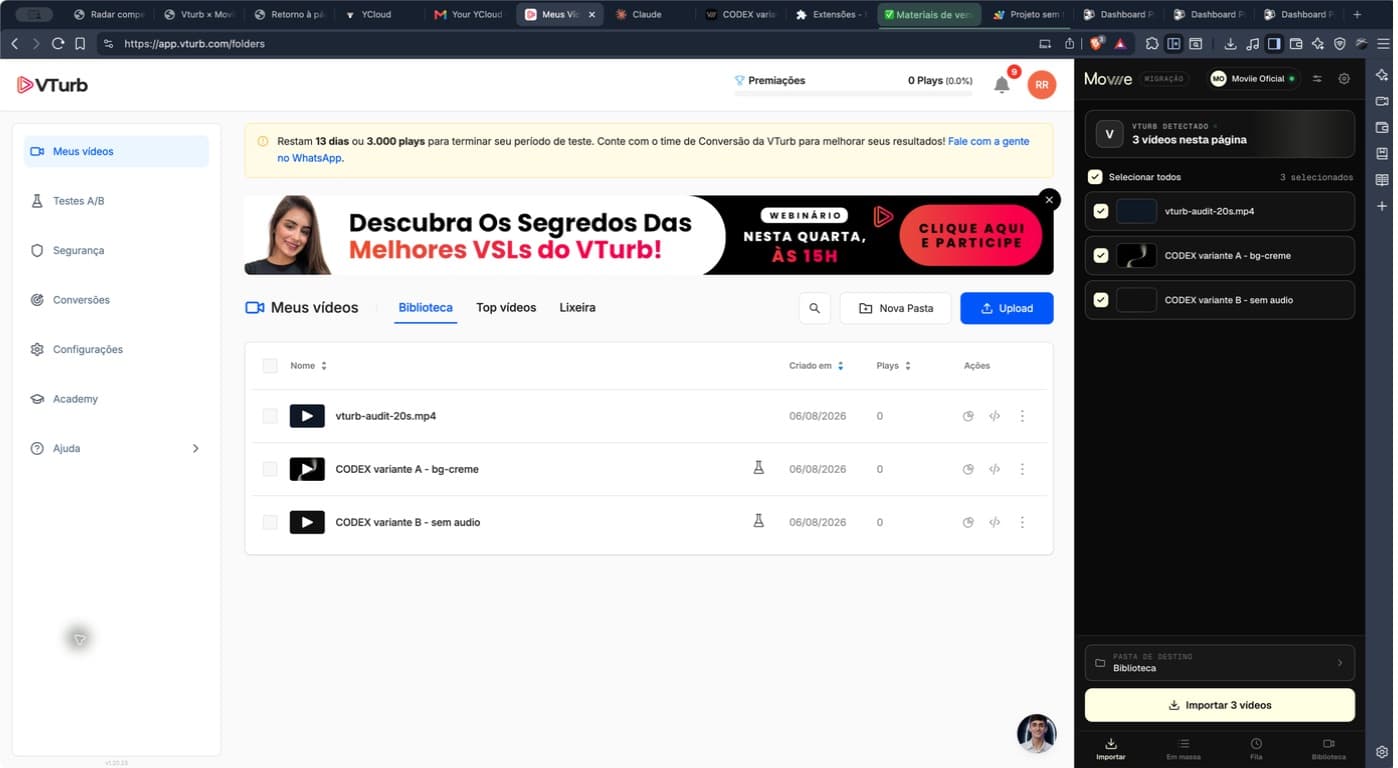
Si la biblioteca está abierta pero no aparece ningún video, actualiza la página de VTurb y vuelve a abrir el panel. Mantén activa esa pestaña durante la detección.
Revisar e iniciar la migración
Elige la colección de destino y revisa los metadatos antes de confirmar. La integración lleva a Moviie:
- el archivo de video con la mejor calidad disponible;
- el título mostrado en la biblioteca VTurb;
- la miniatura disponible en el player.
La descripción, los capítulos y los subtítulos aparecen en la revisión solo cuando el origen los proporciona. La biblioteca VTurb actual no expone esos campos en este flujo, así que revísalos en Moviie después de la importación.
Cuando un player usa DRM, la extensión bloquea el elemento antes de migrarlo y muestra un mensaje claro. No intentes evitar esa protección; usa el archivo original autorizado.
Selecciona Migrar a Moviie para añadir los elementos a la cola.
Acompañar la cola
Abre Cola para acompañar descarga, transferencia y procesamiento. Puedes cerrar el panel mientras el trabajo continúa en segundo plano.
Los videos muy cortos también se aceptan cuando forman un archivo multimedia válido. Si un elemento falla, lee el mensaje de la cola y usa Intentar de nuevo solamente después de resolver la causa indicada.
Comprobar el resultado
Cuando aparezca Completado, selecciona Ir al video y comprueba:
- título y miniatura;
- colección de destino;
- audio, cuando el original tenga audio;
- calidad y duración;
- reproducción de principio a fin.
Haz esta revisión antes de publicar o sustituir cualquier embed. Para problemas de detección o cola, consulta cómo resolver problemas de la extensión.
Sigue aprendiendo
Continúa esta tarea con las siguientes guías:
Continúa por aquí
Guías que ayudan con el próximo paso.