
Player y experiencia
Cómo crear un CTA dentro o fuera del video
Configura texto, imagen o HTML, elige cuándo aparece el CTA y usa efectos y desplazamiento automático sin molestar a quien mira.
Usa un CTA para convertir el siguiente paso en una elección clara: comprar, reservar, descargar un material o abrir otra etapa de la experiencia. En Moviie, puede aparecer dentro del video o permanecer fuera del video, justo debajo del player.
Elige primero la posición
| Posición | Úsala cuando | Evítala cuando |
|---|---|---|
| Dentro del video | la decisión debe concentrar toda la atención, como una oferta final | el botón cubriría una demostración, subtítulos o información importante |
| Fuera del video | la acción debe seguir disponible sin cubrir la imagen | la página ya tiene varias acciones compitiendo por atención |
Crear el CTA
- Abre el video y entra en Ações.
- Selecciona la pestaña CTAs.
- Selecciona Adicionar CTA.
- En Conteúdo, elige Texto, Imagem o HTML.
- Indica el destino y revisa la vista previa.
- Revisa Exibição, Aparência y Comportamento antes de guardar.
Las etiquetas en negrita coinciden con la interfaz actual de Moviie que aparece en las capturas.
Elegir el contenido
- Texto es la opción más rápida para una acción principal.
- Imagen funciona cuando la pieza ya forma parte de la campaña. Añade un nombre accesible que describa la acción.
- HTML permite una composición propia con HTML y CSS. Empieza con una plantilla y revisa los ajustes indicados en la vista previa. Para un botón sencillo, prefiere Texto o Imagen.
Usa una frase que complete la intención de quien miró, como “Ver los planes” o “Descargar el material”. Evita “Haz clic aquí”: no explica el destino.
Definir cuándo aparece
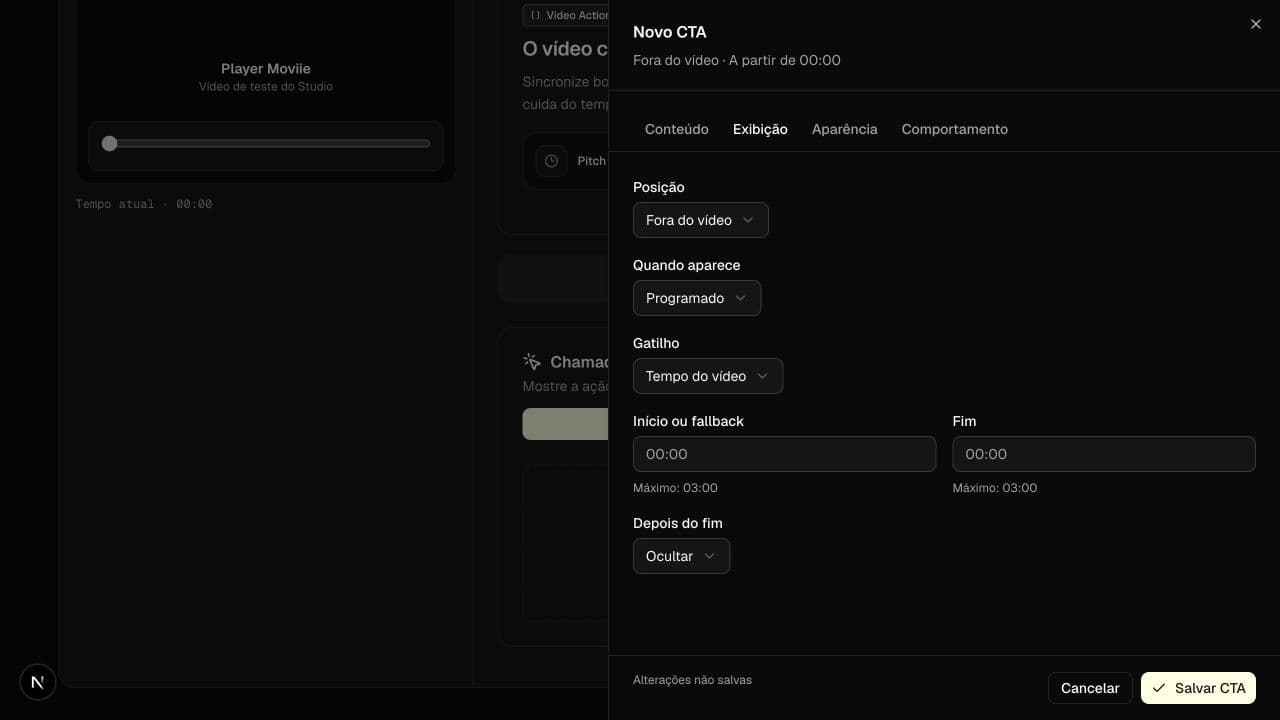
En Exibição, elige Fora do vídeo o Dentro do vídeo y selecciona una regla:
- Siempre disponible: aparece en cuanto la experiencia está lista.
- Programado por tiempo: usa el inicio y, si hace falta, el fin indicado.
- Programado por pitch: acompaña el punto marcado como pitch. Início ou fallback sigue siendo la referencia si el pitch deja de existir.
En Depois do fim, elige si el CTA debe ocultarse o seguir disponible. Moviie avisa cuando dos acciones intentan ocupar el mismo lugar durante el mismo período.
Ajustar apariencia y efectos
En Aparência, elige tamaño, color y el efecto de cada momento:
- Entrada: fundido, subida suave o escala.
- Atención: pulso, brillo o balanceo leve.
- Al pasar el cursor: elevación, brillo o escala.
- Al hacer clic: presión breve.
La intensidad y la velocidad se aplican al conjunto. Usa la vista previa para evaluar el resultado antes de guardar.
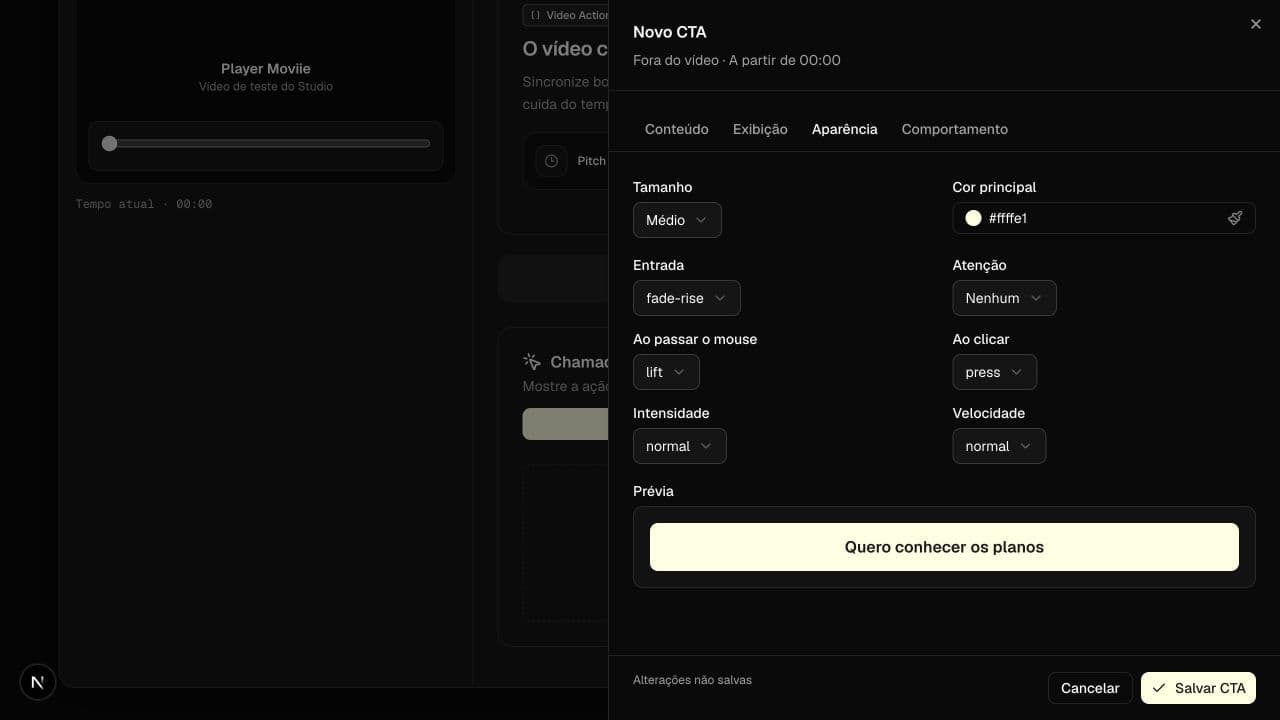
Para una primera prueba, mantén una entrada suave, hover discreto y ningún efecto continuo de atención. Moviie reduce el movimiento para visitantes que activaron esa preferencia en su dispositivo.
Configurar destino, parámetros y desplazamiento automático
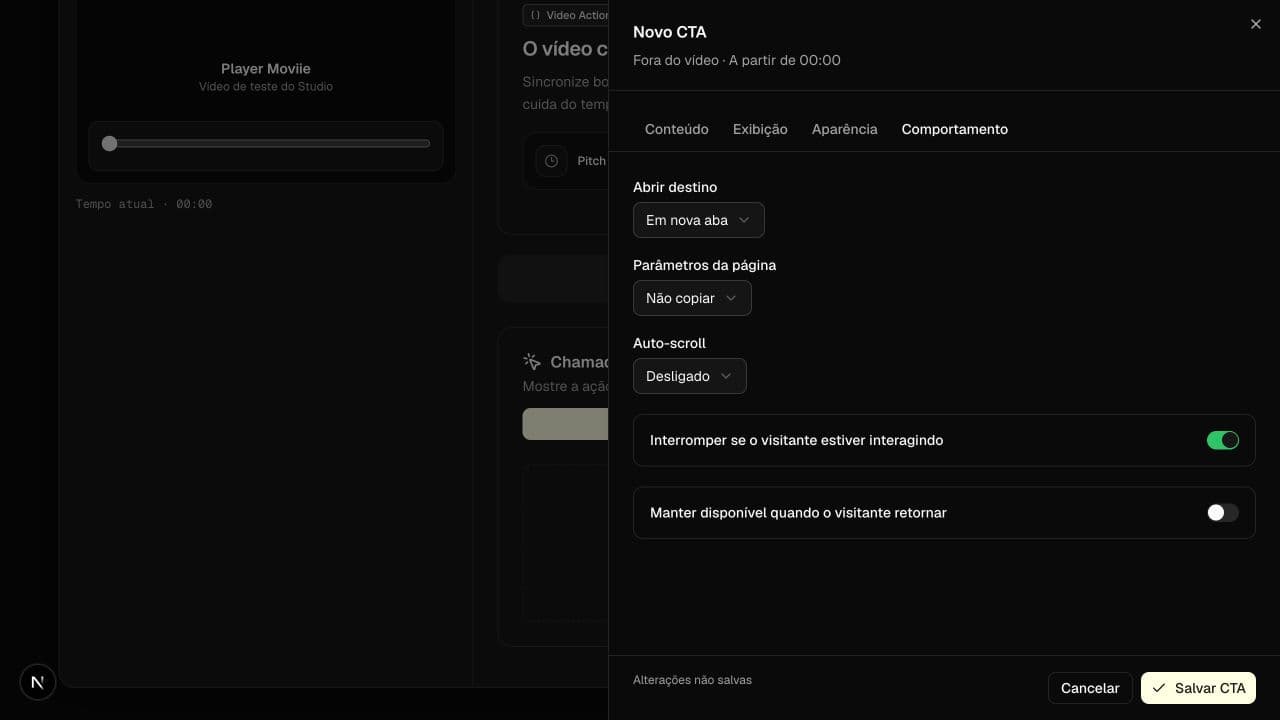
En Comportamento, define:
- si el destino abre en la misma pestaña o en una nueva;
- si no se copia ningún parámetro, solo los de marketing u otros parámetros seguros de la página;
- si el desplazamiento automático queda desactivado, se ejecuta una vez por sesión o en cada aparición;
- si el desplazamiento debe detenerse cuando el visitante ya está interactuando;
- si el CTA continúa disponible cuando la persona vuelve.
No pongas correos, teléfonos, contraseñas, tokens u otros datos personales en la URL. Para campañas, prefiere UTMs y los identificadores publicitarios que ya usa tu operación.
Una buena configuración inicial
Si aún no tienes una prueba anterior, empieza con:
- Un CTA de texto y una sola acción objetiva.
- Fuera del video cuando la imagen deba permanecer libre.
- Aparición en el pitch o justo después de que la promesa quede clara.
- Mantenerlo disponible después del final cuando la oferta siga vigente.
- Entrada suave, hover discreto y atención continua desactivada.
- Desplazamiento automático desactivado; úsalo una vez por sesión solo si el CTA suele quedar fuera de la pantalla.
- Revisa escritorio, móvil y navegación con teclado.
Editar, duplicar, desactivar o eliminar
Usa las acciones de la lista de CTAs para editar, duplicar, activar, desactivar o eliminar. Duplica cuando quieras probar otro mensaje sin reconstruir la configuración. Desactiva cuando quieras conservarla sin mostrarla.
Confirmar que funciona
Abre la página donde está incorporado el video y confirma que:
- el CTA aparece en la posición y el momento esperados;
- el destino y la pestaña son correctos;
- el diseño móvil no crea desplazamiento horizontal;
- el desplazamiento automático no compite con una interacción en curso;
- el CTA sigue siendo legible con movimiento reducido.
Después abre Analytics → CTAs para comparar impresiones, clics y CTR. Pocas impresiones suelen señalar posición o timing; muchas impresiones con pocos clics piden revisar mensaje, momento o destino.
Si el CTA no aparece
Comprueba si está activo, si el video ya llegó al inicio programado y si otro CTA usa el mismo lugar y período. Para pitch, confirma que el checkpoint siga marcado. En un CTA fuera del video, actualiza el código de incorporación de la página si todavía usa una copia antigua sin los recursos actuales del player.
Sigue aprendiendo
Continúa por aquí
Guías que ayudan con el próximo paso.