
Player e experiência
Como criar um CTA dentro ou fora do vídeo
Configure texto, imagem ou HTML, escolha quando o CTA aparece e use efeitos e auto-scroll sem atrapalhar quem assiste.
Use um CTA para transformar o próximo passo em uma escolha clara: comprar, agendar, baixar um material ou abrir outra etapa da experiência. Na Moviie, ele pode aparecer dentro do vídeo ou permanecer fora do vídeo, logo abaixo do player.
Escolha a posição antes de configurar
| Posição | Use quando | Evite quando |
|---|---|---|
| Dentro do vídeo | a decisão precisa concentrar toda a atenção, como uma oferta final | o botão cobrir uma demonstração, legenda ou informação importante |
| Fora do vídeo | a ação deve continuar disponível sem cobrir a imagem | a página já tiver várias ações concorrendo pela atenção |
Criar o CTA
- Abra o vídeo e entre em Ações.
- Selecione a aba CTAs.
- Selecione Adicionar CTA.
- Em Conteúdo, escolha Texto, Imagem ou HTML.
- Informe o destino e confira a prévia.
- Passe por Exibição, Aparência e Comportamento antes de salvar.
Escolher o conteúdo
- Texto é a opção mais rápida para uma ação principal.
- Imagem funciona quando a peça já faz parte da campanha. Informe um nome acessível que descreva a ação.
- HTML permite uma composição própria com HTML e CSS. Comece por um dos modelos prontos e confira os ajustes indicados na prévia. Para um botão simples, prefira Texto ou Imagem.
Use uma frase que complete o pensamento de quem assistiu, como “Ver os planos” ou “Baixar o material”. Evite “Clique aqui”: ela não explica o destino.
Definir quando aparece
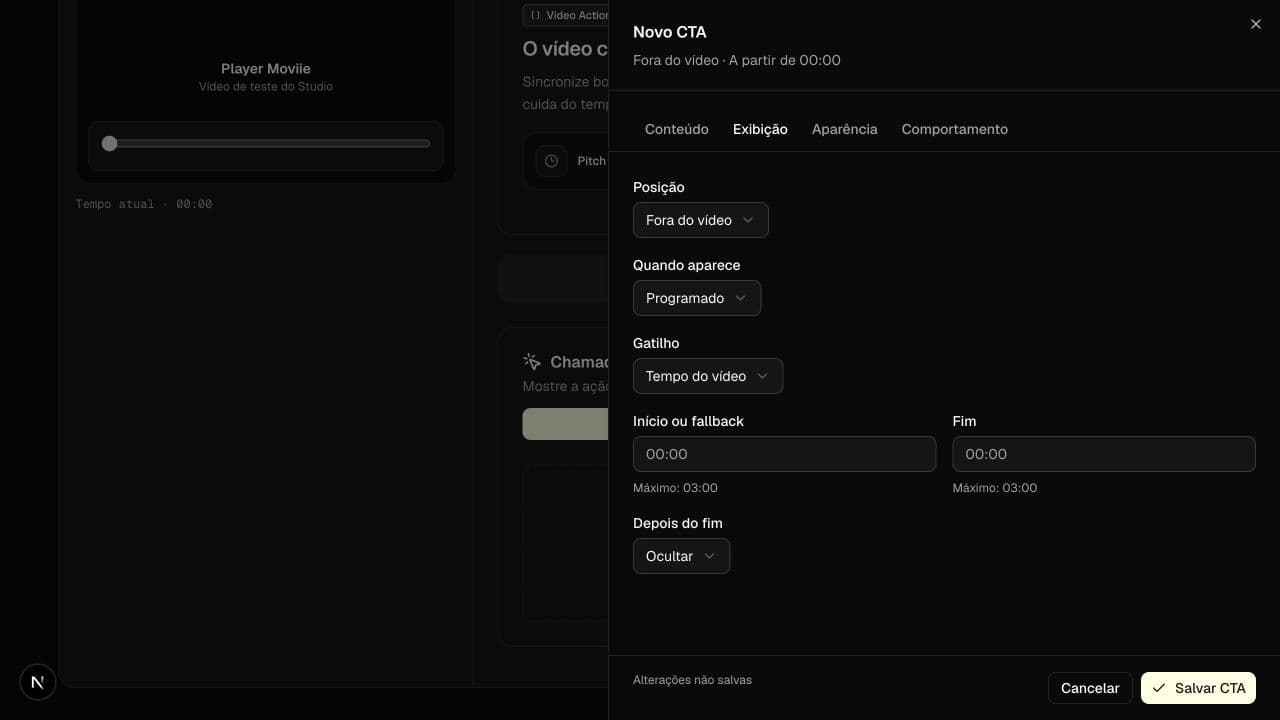
Em Exibição, escolha Fora do vídeo ou Dentro do vídeo e defina uma das regras:
- Sempre disponível: aparece assim que a experiência está pronta.
- Programado por tempo: usa o início e, se necessário, o fim informado.
- Programado pelo pitch: acompanha o ponto marcado como pitch. O horário preenchido em Início ou fallback continua sendo a referência caso o pitch deixe de existir.
Em Depois do fim, escolha se o CTA deve ser ocultado ou continuar disponível. A Moviie avisa quando duas ações tentam ocupar o mesmo lugar no mesmo período.
Ajustar aparência e efeitos
Em Aparência, escolha tamanho, cor e os efeitos de cada momento:
- Entrada: fade, subida suave ou escala.
- Atenção: pulso, brilho ou balanço leve.
- Ao passar o mouse: elevação, brilho ou escala.
- Ao clicar: pressão curta.
Intensidade e velocidade valem para o conjunto. A prévia permite avaliar tudo antes de salvar.
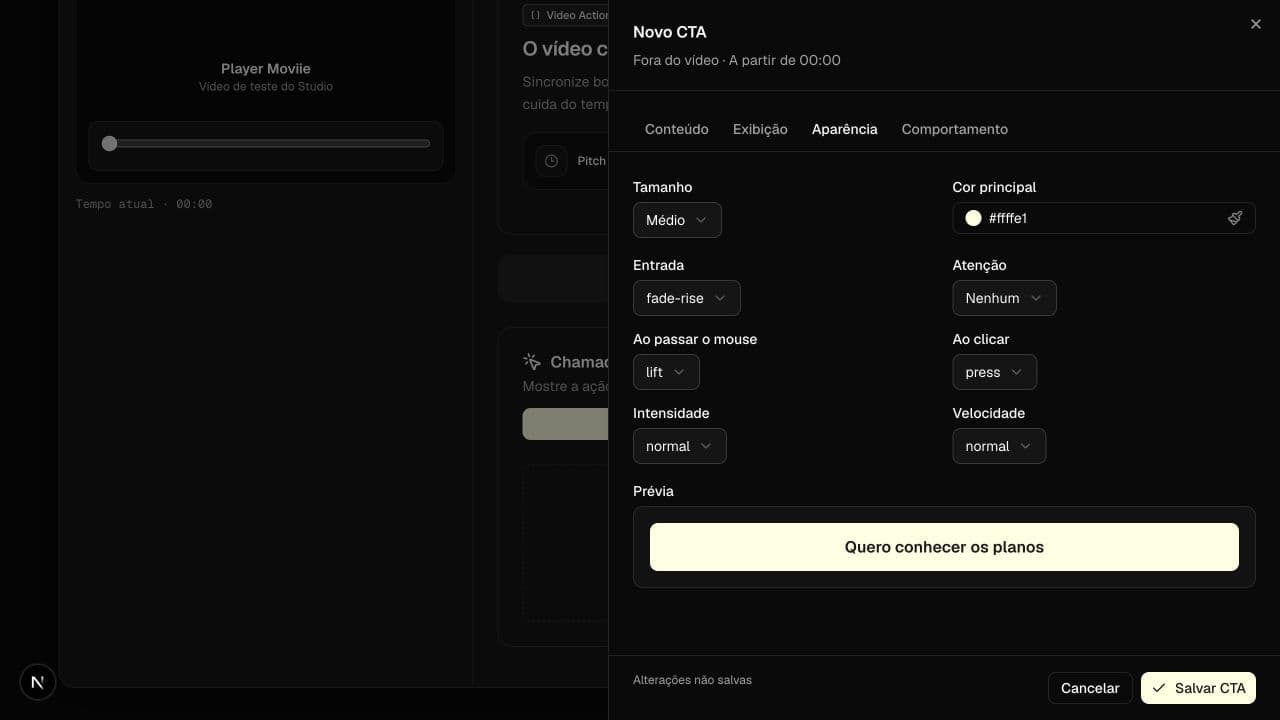
Para um primeiro teste, mantenha entrada suave, hover discreto e nenhum efeito contínuo de atenção. A Moviie reduz o movimento para visitantes que ativaram essa preferência no aparelho.
Configurar destino, parâmetros e auto-scroll
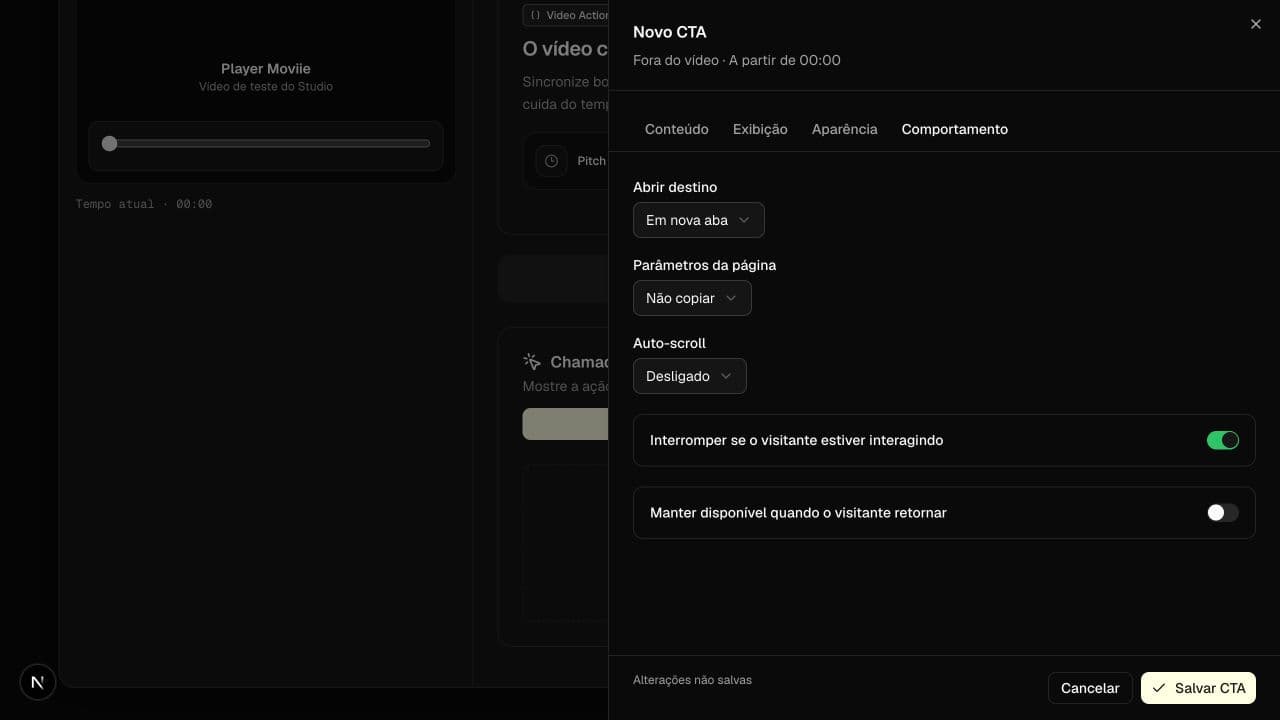
Em Comportamento, defina:
- se o destino abre na mesma aba ou em uma nova aba;
- se nenhum parâmetro, apenas parâmetros de marketing ou outros parâmetros seguros da página serão copiados;
- se o auto-scroll fica desligado, roda uma vez por sessão ou em toda aparição;
- se a rolagem deve parar quando o visitante já estiver interagindo;
- se o CTA continua disponível quando a pessoa volta.
Não coloque e-mail, telefone, senha, token ou outro dado pessoal no link. Para campanhas, prefira UTMs e os identificadores de anúncio já usados pela sua operação.
Melhor configuração para começar
Se ainda não há um teste anterior, use este ponto de partida:
- Um único CTA de texto e uma ação objetiva.
- Fora do vídeo quando a imagem precisa continuar livre.
- Aparição no pitch ou logo após a promessa ficar clara.
- Manter disponível depois do fim, quando a oferta ainda fizer sentido.
- Entrada suave, hover discreto e atenção contínua desligada.
- Auto-scroll desligado; use uma vez por sessão somente se o CTA costuma ficar fora da tela.
- Revise desktop, celular e navegação por teclado.
Editar, duplicar, desativar ou excluir
Na lista de CTAs, abra a ação correspondente para editar, duplicar, ativar, desativar ou excluir. Duplique quando quiser testar outra mensagem sem reconstruir a configuração. Desative quando precisar preservar a configuração sem mostrá-la.
Confirmar se funcionou
Abra a página em que o vídeo está incorporado e confirme:
- o CTA aparece na posição e no momento esperados;
- o destino e a aba estão corretos;
- o layout não cria rolagem horizontal no celular;
- o auto-scroll não disputa com uma interação em andamento;
- o CTA continua legível com movimento reduzido.
Depois, abra Analytics → CTAs para comparar impressões, cliques e CTR. Poucas impressões normalmente apontam para posição ou timing; muitas impressões com poucos cliques pedem revisão de mensagem, momento ou destino.
Se o CTA não aparecer
Confira se ele está ativo, se o vídeo já chegou ao início programado e se existe outro CTA no mesmo lugar e período. Para pitch, confirme se o checkpoint continua marcado. No CTA fora do vídeo, atualize o código de incorporação da página se ela ainda usa uma cópia antiga sem os recursos atuais do player.
Continue aprendendo
Continue por aqui
Guias que ajudam no próximo passo.