
Recursos de IA
Como criar Cortes Virais a partir de um vídeo
Use a IA para encontrar bons trechos, ajuste cortes, enquadramento e legendas e gere vídeos verticais no navegador.
Cortes Virais procura momentos com potencial para funcionar como vídeos curtos e deixa você dirigir o resultado. A IA sugere hook, ritmo, trechos, mudanças digitais de câmera e estilo de legenda. Você decide o que entra no arquivo final.
O potencial é uma estimativa editorial. A Moviie não promete alcance, visualizações nem viralização.
Antes de começar
Use um computador com Chrome ou Edge atualizado. O vídeo precisa estar processado, ter fala identificada e uma transcrição pronta. A busca usa créditos de IA; o custo aparece antes da confirmação.
O arquivo vertical é renderizado no seu próprio navegador. Por isso, mantenha a aba aberta durante a geração. Suas escolhas e ajustes são salvos no servidor, mas o progresso de um render interrompido precisa recomeçar.
1. Abra o editor
- Abra Vídeos e selecione o vídeo de origem.
- Entre no Studio.
- Na seção Vídeos de IA, selecione Cortes Virais.
- Se ainda não houver uma análise, clique em Procurar cortes com IA.
- Confira o custo e confirme.
Você pode sair do Studio enquanto a IA procura os momentos. Quando voltar, a análise continuará disponível na mesma área.
2. Revise as sugestões
A fila mostra título, motivo da escolha, duração, quantidade de trechos e nota de potencial. Selecione um corte para abri-lo no player vertical.
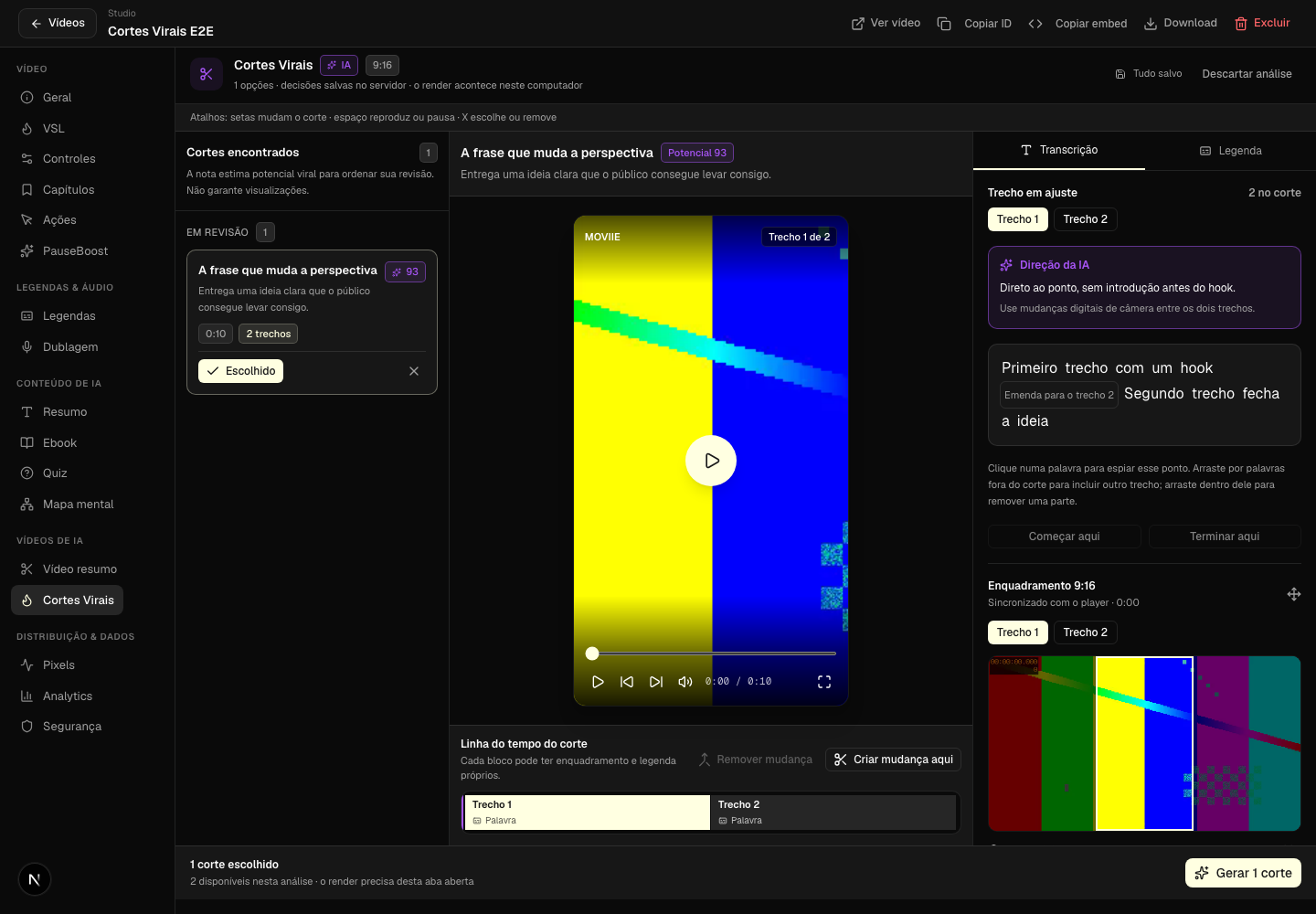
Use Escolher para incluir um corte na geração. Use o X para movê-lo para Descartados por mim. A cota exibida no rodapé informa quantos arquivos ainda podem ser gerados naquela análise.
Atalhos no computador:
- Setas: mudam o corte em revisão.
- Espaço: reproduz ou pausa.
- X: escolhe ou remove o corte atual.
3. Crie mudanças na linha do tempo
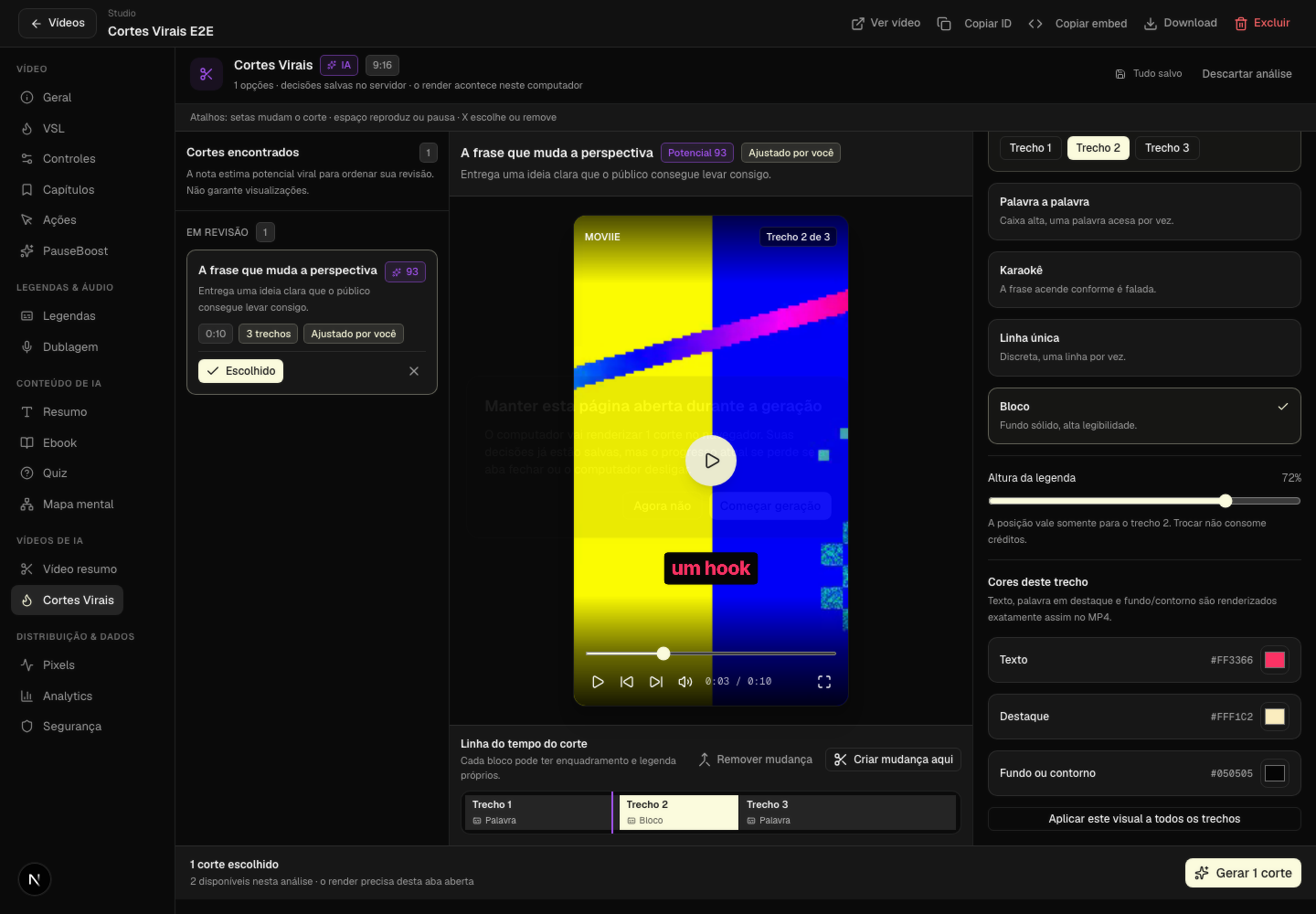
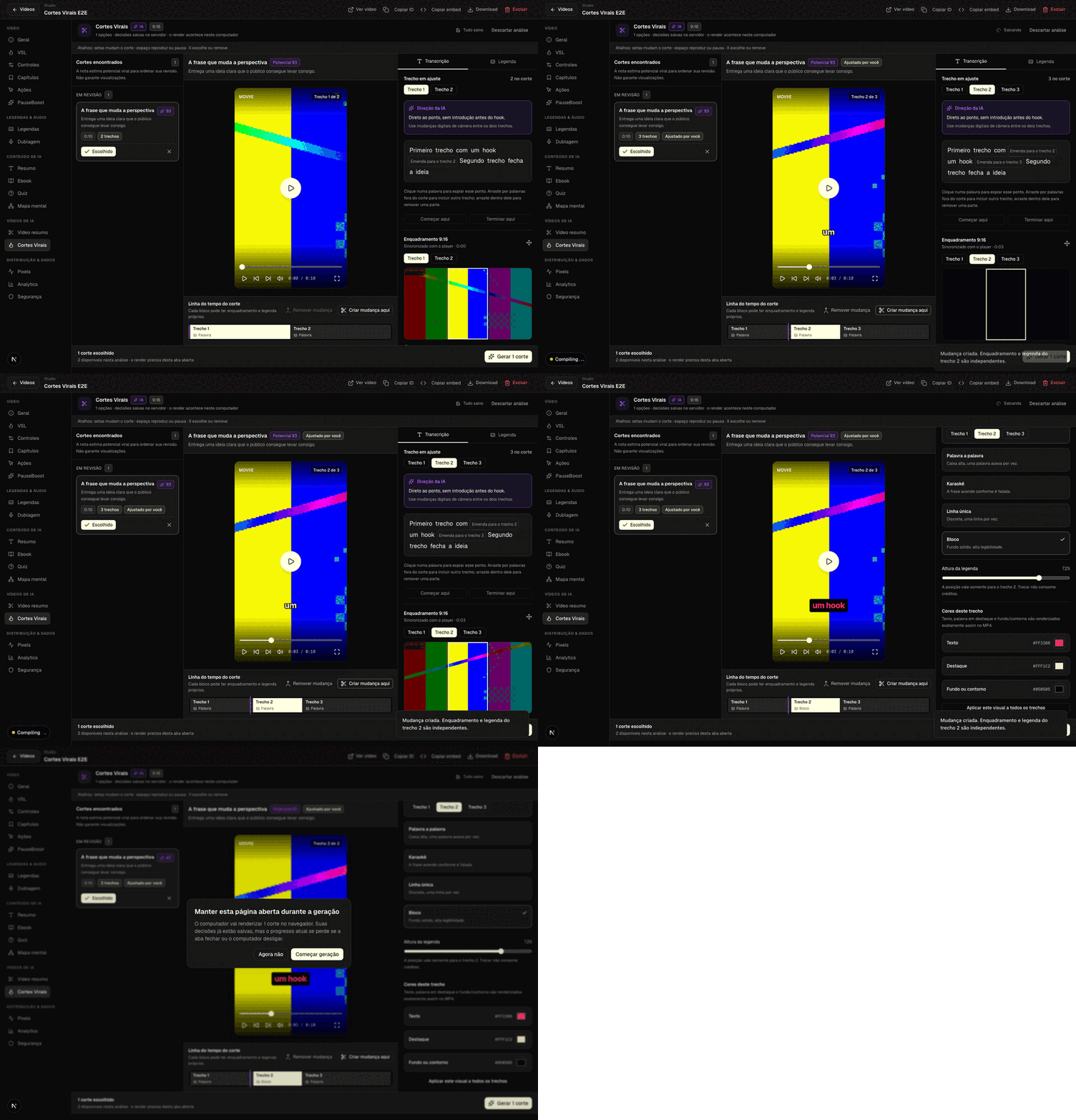
Cada bloco da linha do tempo pode ter enquadramento e legenda próprios. Posicione o marcador no instante em que a composição deve mudar e selecione Criar mudança aqui. O editor divide o trecho naquele ponto e seleciona o novo bloco para você ajustar.
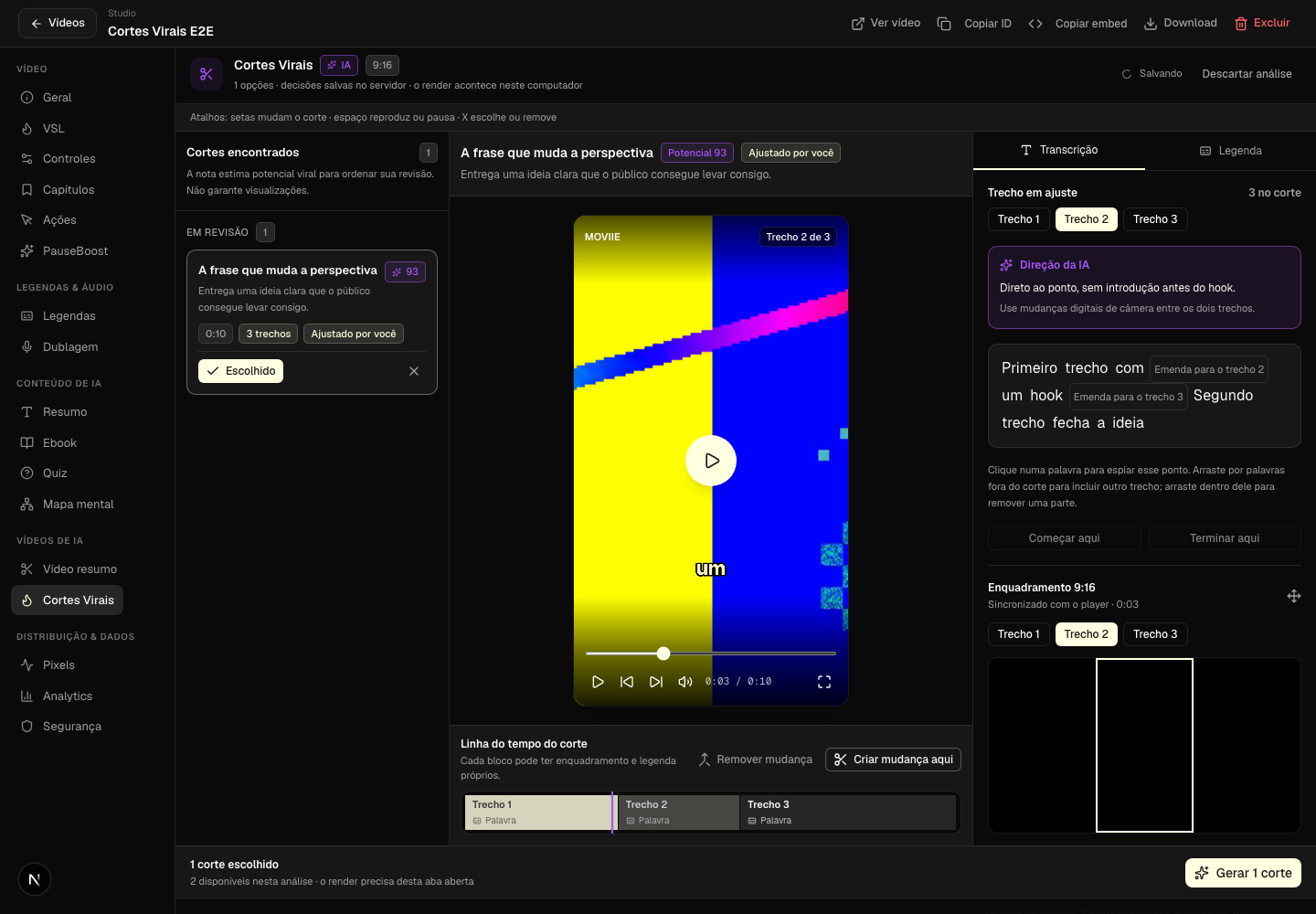
Selecione qualquer bloco para voltar ao começo dele. Use Remover mudança quando quiser unir o bloco selecionado ao anterior. A transcrição continua disponível para ajustar os limites pelas palavras, retirar uma parte ou incluir outra passagem sem sobreposição.
4. Reenquadre cada passagem
No controle de câmera, escolha Trecho 1, Trecho 2 ou outra passagem e arraste o quadro vertical sobre a região importante do vídeo. A imagem desse painel acompanha o instante exato do player principal, inclusive durante a reprodução.
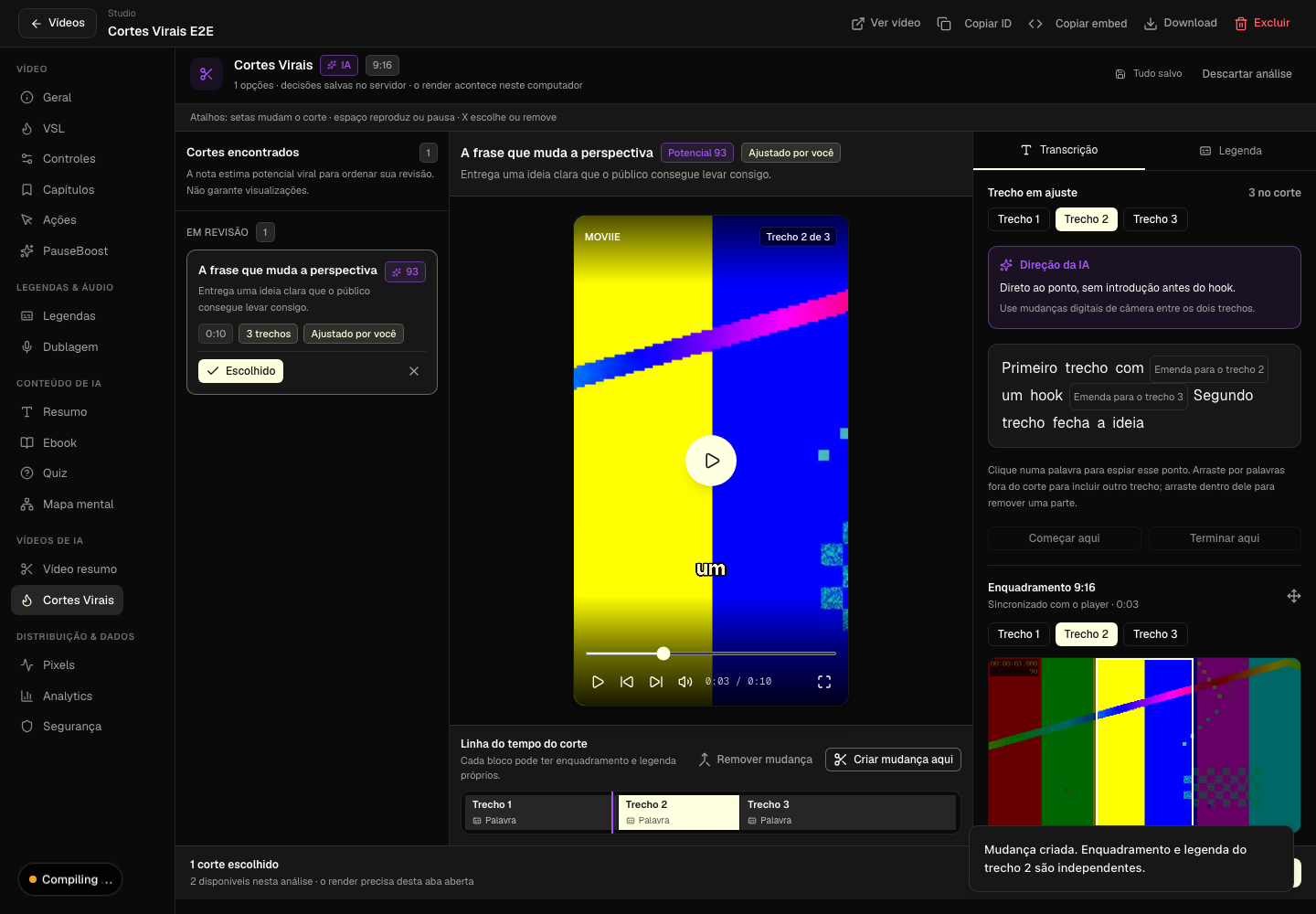
O enquadramento é salvo somente no trecho selecionado. Para mudar a câmera a partir de outro instante, posicione o marcador, crie uma mudança na linha do tempo e reenquadre o novo bloco. A ferramenta não acompanha automaticamente uma pessoa que atravessa a imagem.
5. Escolha a legenda
Abra Legenda e escolha o trecho que deseja editar. Você pode definir estilo, altura, cor do texto, cor do destaque e cor do fundo ou contorno separadamente para cada bloco. A prévia e o MP4 usam as mesmas escolhas.
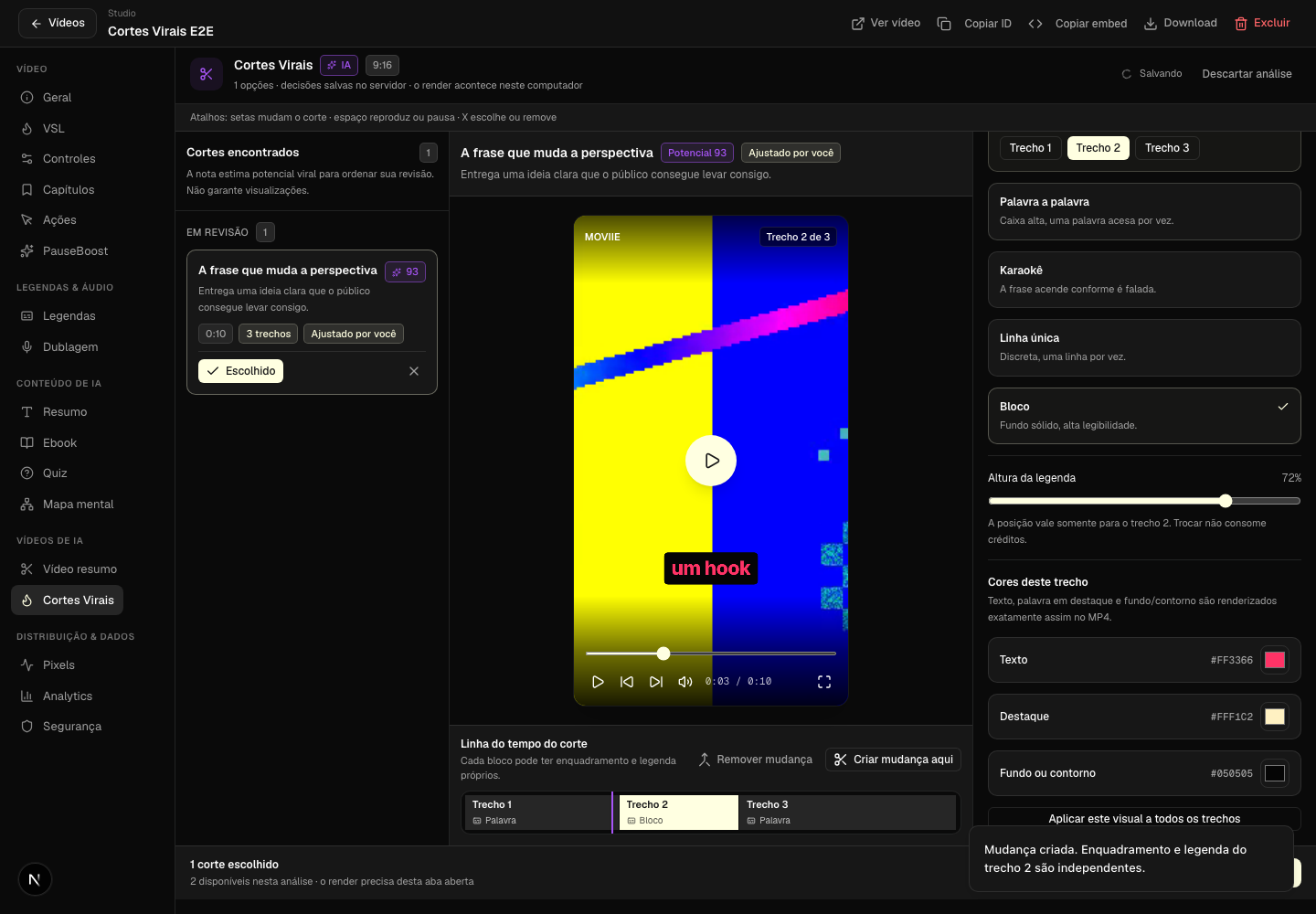
Os estilos disponíveis priorizam leituras diferentes:
| Estilo | Comportamento |
|---|---|
| Palavra a palavra | Destaca uma palavra de cada vez. |
| Karaokê | Acende a frase conforme ela é falada. |
| Linha única | Mantém uma linha discreta por vez. |
| Bloco | Usa fundo sólido para aumentar a legibilidade. |
Use Aplicar este visual a todos os trechos quando quiser repetir a configuração atual. Alterar legenda, cor ou enquadramento não consome créditos adicionais.
6. Gere e baixe
Clique em Gerar corte. Revise o aviso e selecione Começar geração. A Moviie monta o MP4 vertical em 1080 × 1920 no navegador, gera a miniatura e envia os arquivos prontos para a sua conta.
Quando o status mudar para Pronto para postar, use Baixar corte. O arquivo pode ser publicado no Instagram Reels, TikTok ou YouTube Shorts. A publicação direta nas redes sociais ainda não faz parte desta versão.
Se algo não funcionar
| Mensagem ou situação | O que fazer |
|---|---|
| A opção não aparece | O acesso está em liberação gradual por conta. |
| Transcrição ainda não está pronta | Aguarde o processamento do vídeo e tente novamente. |
| Navegador sem suporte | Abra no Chrome ou Edge atualizado em um computador. |
| A aba fechou durante a geração | Volte ao corte salvo e inicie o render novamente. |
| A transcrição mudou | Faça uma nova busca para alinhar os cortes ao texto atual. |
| Nenhuma sugestão ficou pronta | Revise os momentos descartados pela busca e use a tentativa gratuita indicada na tela, quando disponível. |
Continue aprendendo
Aprofunde esta tarefa com os próximos guias:
Continue por aqui
Guias que ajudam no próximo passo.