
Funciones de IA
Cómo crear Cortes Virales a partir de un video
Usa IA para encontrar buenos momentos, ajusta cortes, encuadre y subtítulos, y genera videos verticales en el navegador.
Cortes Virales encuentra momentos con potencial para funcionar como videos cortos y te permite dirigir el resultado. La IA sugiere un hook, ritmo, fragmentos, cambios digitales de cámara y un estilo de subtítulos. Tú decides qué entra en el archivo final.
El potencial es una estimación editorial. Moviie no promete alcance, visualizaciones ni viralización.
Antes de empezar
Usa Chrome o Edge actualizado en una computadora. El video debe estar procesado, tener voz detectada y una transcripción terminada. La búsqueda usa créditos de IA; verás el costo antes de confirmar.
El archivo vertical se renderiza en tu navegador. Mantén la pestaña abierta durante la generación. Tus elecciones y ajustes se guardan en el servidor, pero un render interrumpido debe volver a empezar.
1. Abre el editor
- Abre Vídeos y selecciona el video de origen.
- Entra en Studio.
- En Vídeos de IA, selecciona Cortes Virais.
- Si aún no existe un análisis, haz clic en Procurar cortes com IA.
- Revisa el costo y confirma.
Puedes salir del Studio mientras la IA busca los momentos. Cuando vuelvas, el análisis seguirá disponible en la misma sección.
2. Revisa las sugerencias
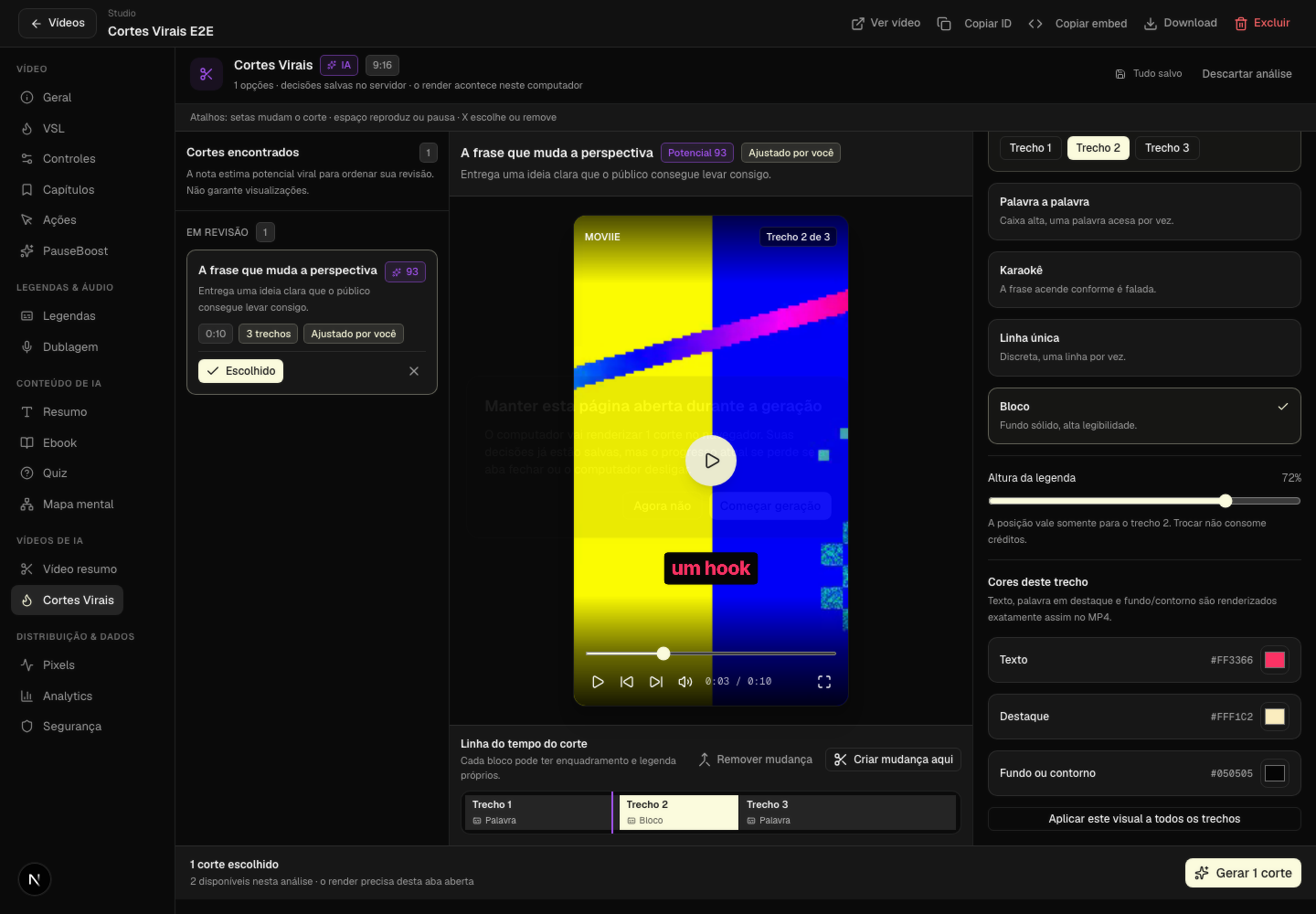
La cola muestra título, motivo de la elección, duración, cantidad de fragmentos y nota de potencial. Selecciona un corte para abrirlo en el reproductor vertical.
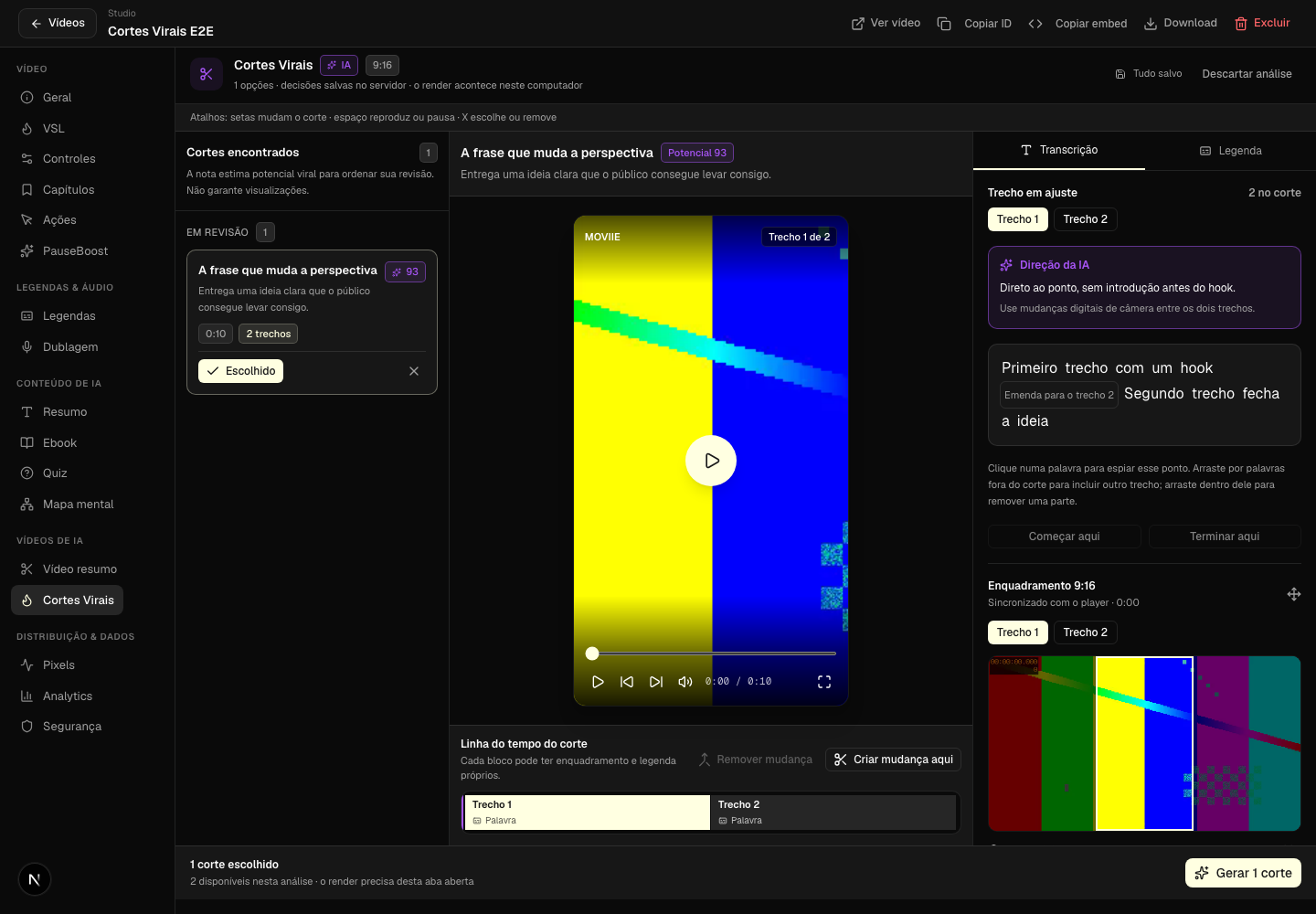
Usa Escolher para incluir un corte en la generación. Usa la X para moverlo a Descartados por mim. La cuota del pie indica cuántos archivos todavía puedes generar en ese análisis.
Atajos en computadora:
- Flechas: cambian el corte en revisión.
- Espacio: reproduce o pausa.
- X: selecciona o elimina el corte actual.
3. Crea cambios en la línea de tiempo
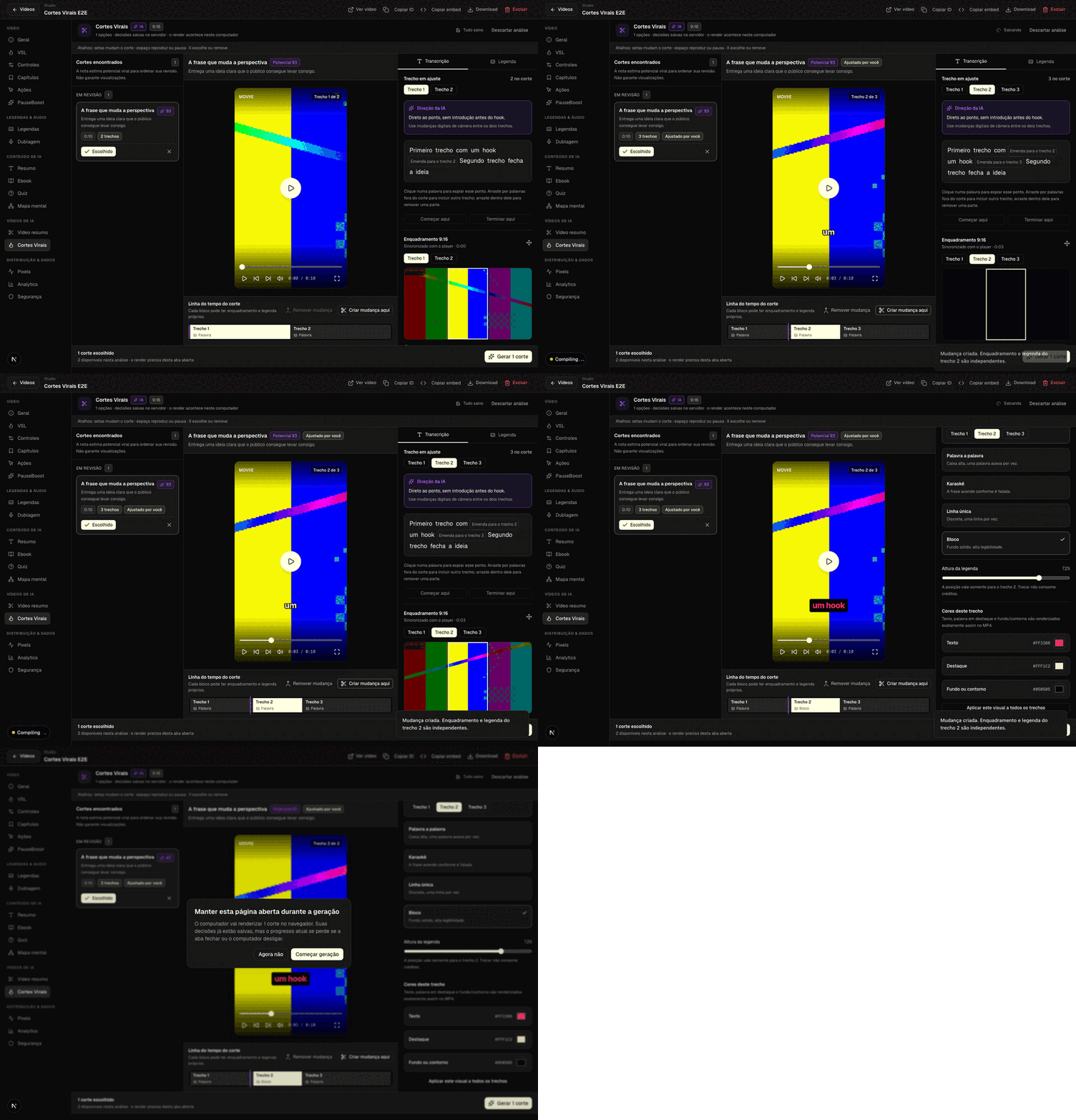
Cada bloque de la línea de tiempo puede tener su propio encuadre y diseño de subtítulos. Coloca el marcador donde debe cambiar la composición y selecciona Criar mudança aqui. El editor divide el fragmento en ese punto y selecciona el nuevo bloque para editarlo.
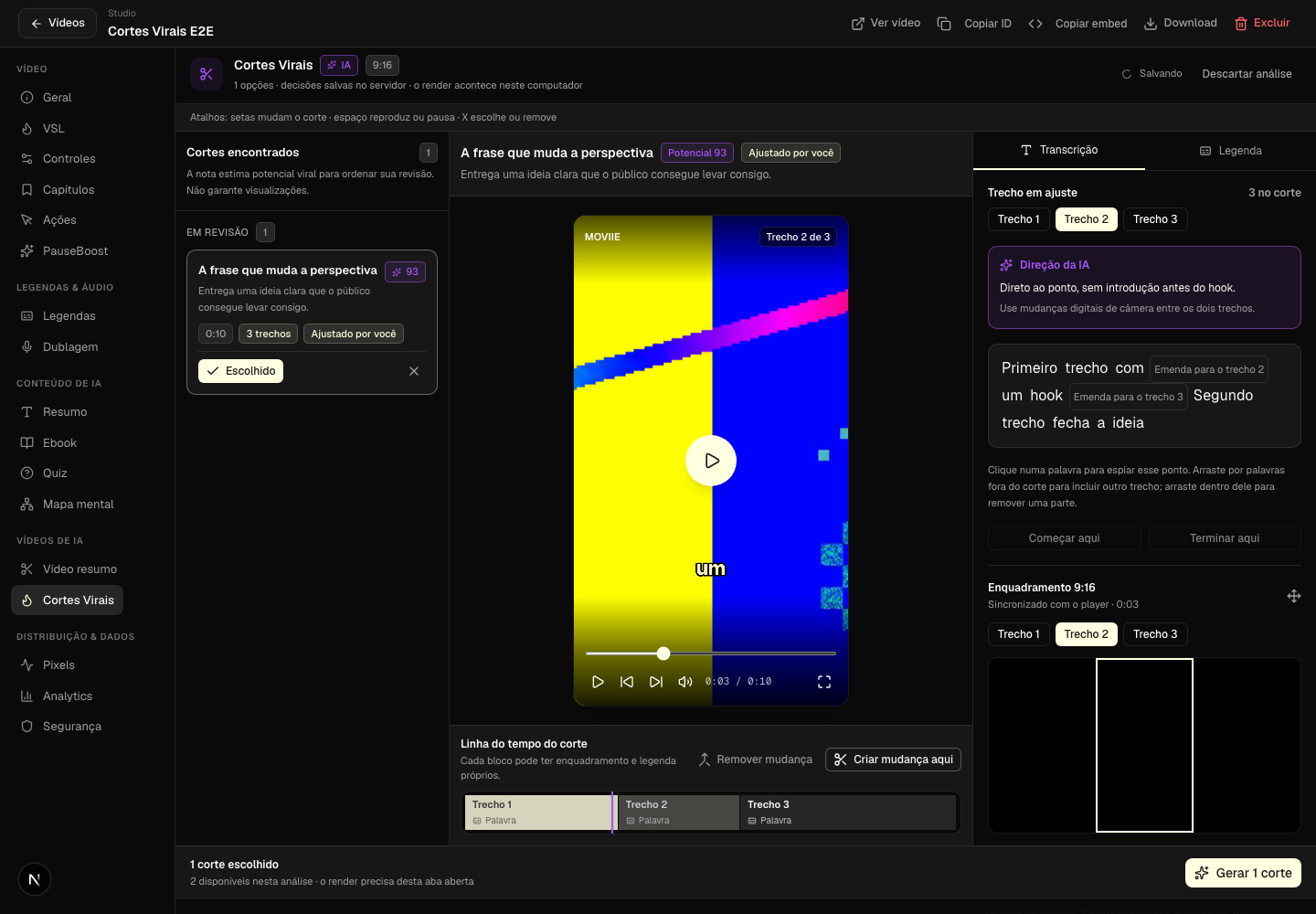
Selecciona un bloque para volver a su comienzo. Usa Remover mudança para unir el bloque seleccionado al anterior. La transcripción sigue disponible para ajustar límites por palabra, quitar una sección o incluir otro fragmento sin superposición.
4. Reencuadra cada fragmento
En el control de cámara, elige Trecho 1, Trecho 2 u otro fragmento y arrastra el cuadro vertical sobre el área importante. Este panel acompaña el instante exacto del reproductor principal, incluso durante la reproducción.
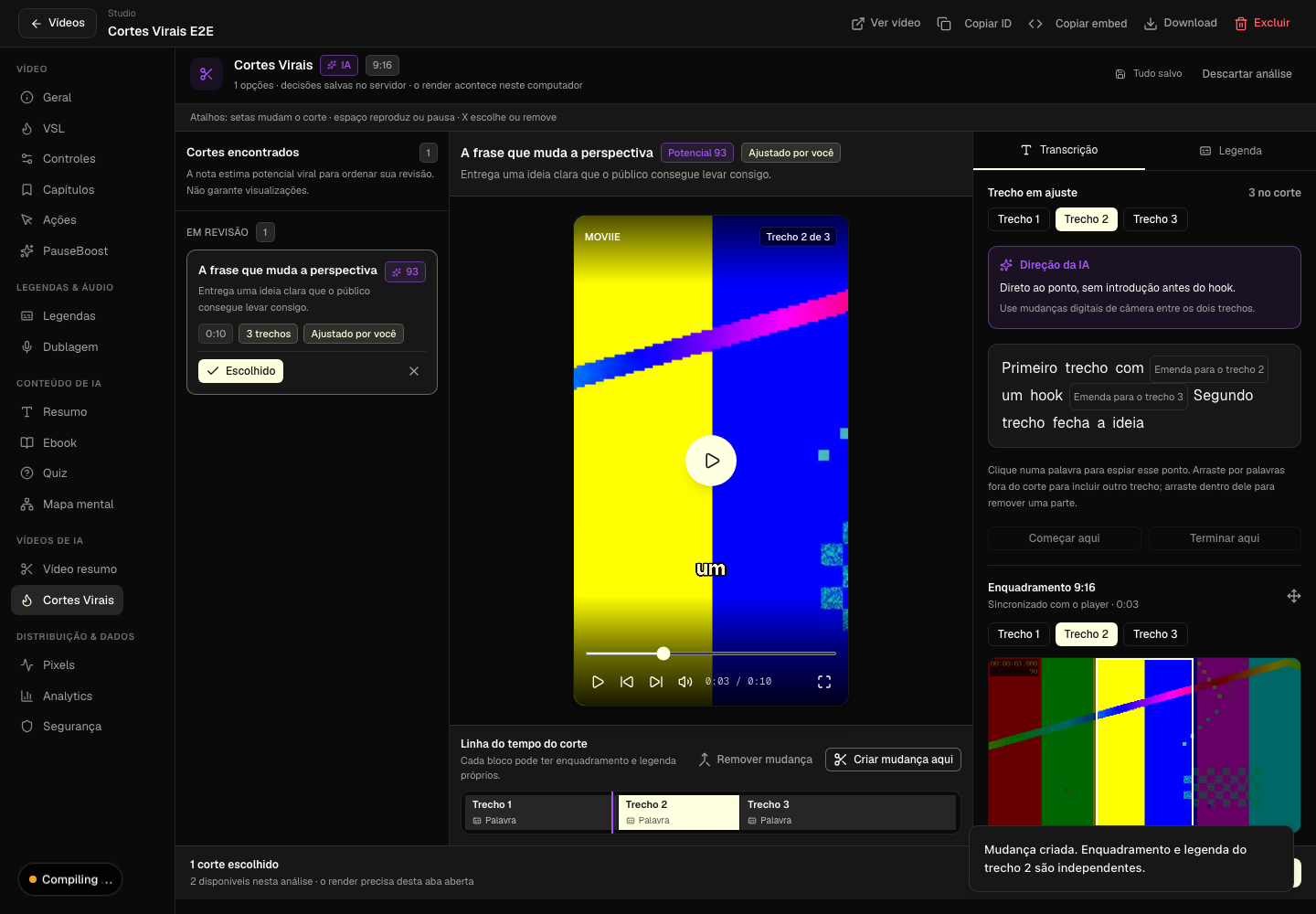
El encuadre se guarda solamente en el fragmento seleccionado. Para cambiar la cámara desde otro instante, coloca el marcador, crea un cambio en la línea de tiempo y reencuadra el nuevo bloque. La herramienta no sigue automáticamente a una persona que atraviesa la imagen.
5. Elige los subtítulos
Abre Legenda y elige el fragmento que quieres editar. Puedes definir el estilo, la altura, el color del texto, el color de destaque y el color de fondo o contorno por separado para cada bloque. La vista previa y el MP4 usan las mismas elecciones.
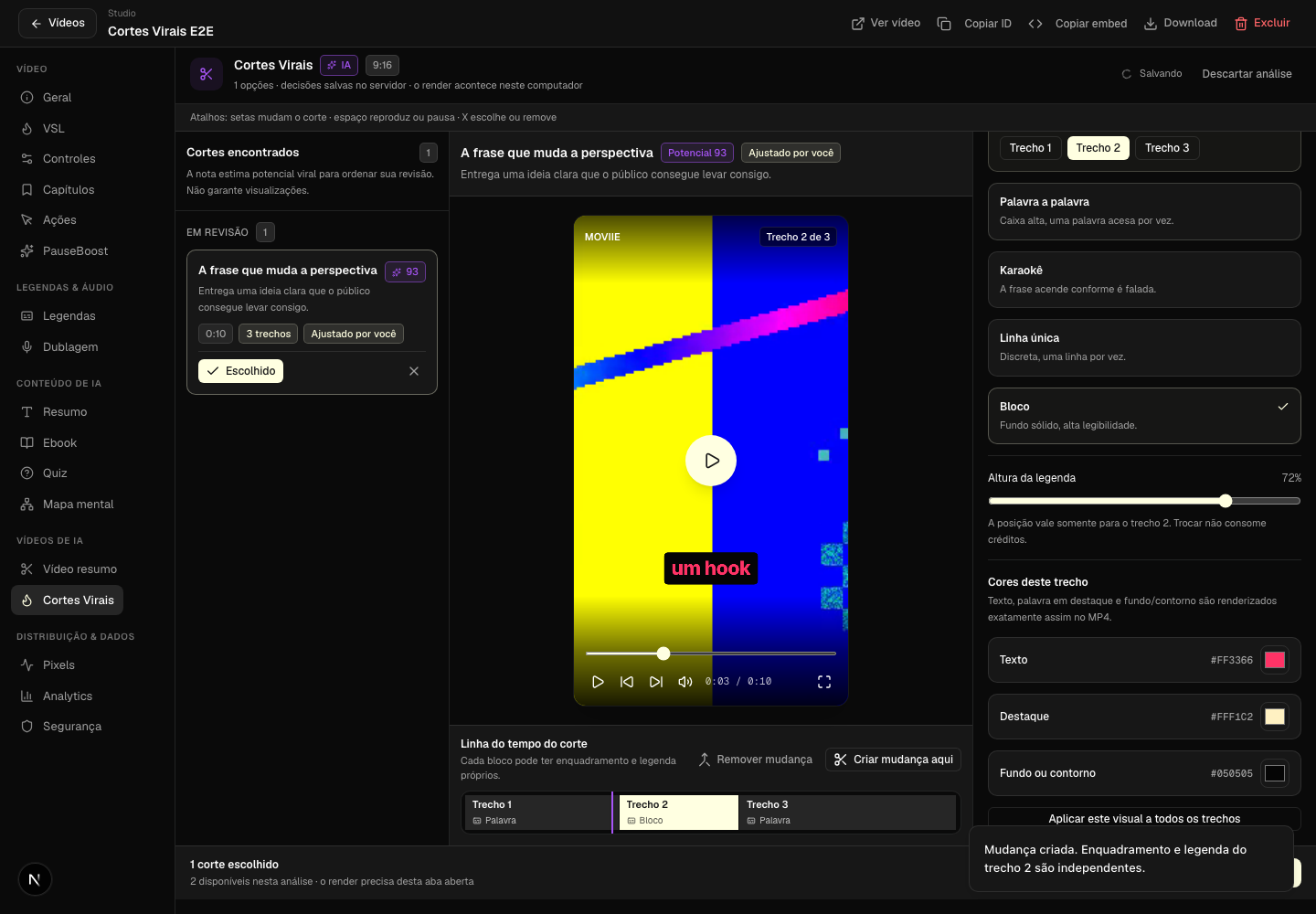
| Estilo | Comportamiento |
|---|---|
| Palavra a palavra | Destaca una palabra cada vez. |
| Karaokê | Ilumina la frase a medida que se pronuncia. |
| Linha única | Mantiene una línea discreta cada vez. |
| Bloco | Usa un fondo sólido para mejorar la legibilidad. |
Usa Aplicar este visual a todos os trechos para repetir la configuración actual. Cambiar subtítulos, colores o encuadre no consume créditos adicionales.
6. Genera y descarga
Haz clic en Gerar corte. Revisa el aviso y selecciona Começar geração. Moviie crea el MP4 vertical en 1080 × 1920 dentro del navegador, genera la miniatura y envía los archivos terminados a tu cuenta.
Cuando el estado cambie a Pronto para postar, usa Baixar corte. Puedes publicar el archivo en Instagram Reels, TikTok o YouTube Shorts. La publicación directa en redes sociales aún no forma parte de esta versión.
Si algo no funciona
| Mensaje o situación | Qué hacer |
|---|---|
| La opción no aparece | El acceso se está liberando gradualmente por cuenta. |
| La transcripción no está lista | Espera el procesamiento del video e inténtalo de nuevo. |
| Navegador no compatible | Abre Chrome o Edge actualizado en una computadora. |
| La pestaña se cerró durante el render | Vuelve al corte guardado e inicia el render otra vez. |
| La transcripción cambió | Haz una nueva búsqueda para alinear los cortes con el texto actual. |
| Ninguna sugerencia quedó lista | Revisa los momentos descartados por la búsqueda y usa el intento gratuito indicado en pantalla, cuando esté disponible. |
Sigue aprendiendo
Continúa esta tarea con las siguientes guías:
Continúa por aquí
Guías que ayudan con el próximo paso.