
Player y experiencia
Cómo usar PauseBoost al pausar un video
Sube una imagen o GIF, elige cuándo aparece al pausar y configura una acción para mantener la atención en tu VSL.
PauseBoost muestra un creativo cuando alguien pausa el video dentro del intervalo que definiste. La imagen no es interactiva: la persona usa Continuar viendo para reanudar o un botón de acción separado para abrir la oferta.
Abrir PauseBoost
- Abre el video que deseas configurar.
- En la edición del video, selecciona PauseBoost en el grupo Vídeo.
- Selecciona Novo PauseBoost. Si todavía no hay ninguno, también puedes seleccionar Criar o primeiro.
Subir y configurar el creativo
- En Criativo, sube un archivo JPG, PNG, WebP o GIF de hasta 5 MB. No se aceptan videos.
- En Nome interno, escribe un nombre que ayude a tu equipo a reconocer la pieza. Las personas que ven el video no ven este nombre.
- En Descrição acessível, describe el mensaje visual para las personas que usan un lector de pantalla.
- En Ativo a partir de, indica el punto del video a partir del cual una pausa puede mostrar el creativo.
- Para limitar la visualización, completa Até (opcional). El tiempo final debe ser posterior al inicial y no puede superar la duración del video.
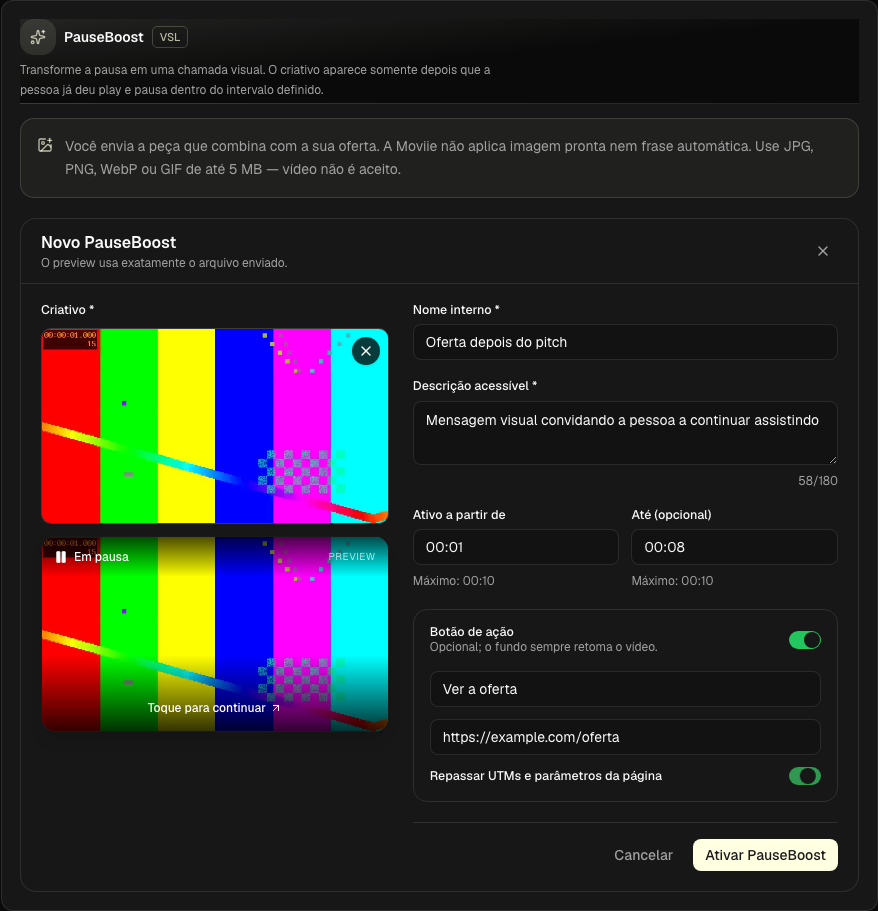
La vista previa usa exactamente el archivo que subiste. Selecciónala para comprobar cómo se presentará la reanudación en el player.
Agregar un botón de acción
- Activa Adicionar botão de ação.
- Completa el texto y una URL que empiece con
https://. - Activa Repassar UTMs e parâmetros da página si deseas conservar los parámetros de la página actual en el destino.
- Selecciona Ativar PauseBoost.
El botón es una acción separada: abre el destino configurado sin reanudar automáticamente el video. Continuar assistindo reanuda la reproducción; la imagen no funciona como un botón invisible.
Comprobarlo en el player
Abre la página o el embed del video, inicia la reproducción, avanza hasta el intervalo configurado y pausa. PauseBoost solo aparece después de que la persona inició la reproducción y hace una pausa válida dentro de ese intervalo.
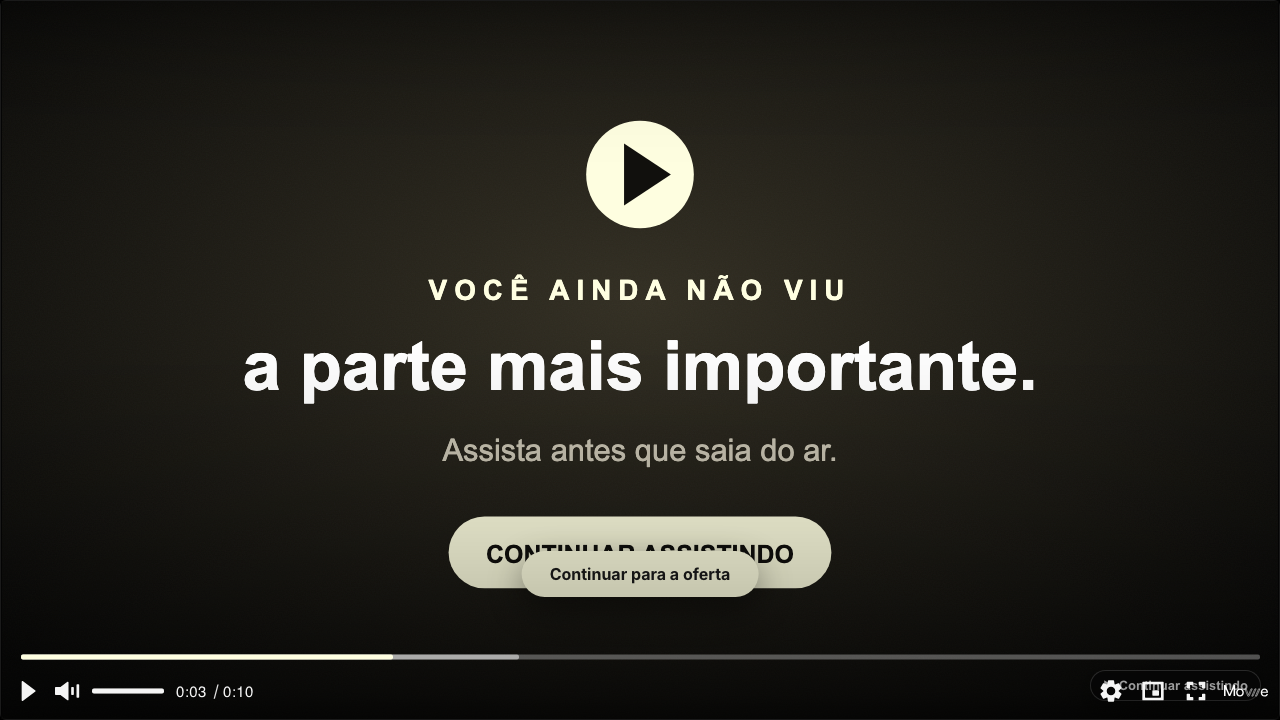
Selecciona Continuar assistindo para confirmar que el video se reanuda. Si agregaste un botón, comprueba también el destino y los parámetros de la URL.
Mostrar al final del video o usar el pitch
En Quando mostrar, elige Quando o vídeo terminar para reemplazar el fotograma final. La imagen no es interactiva: Assistir novamente reinicia el video y el botón de acción abre el destino por separado. Solo puede haber una regla final activa por video. Con la reproducción en bucle, la regla queda guardada, pero no se muestra.
Para una regla de pausa, Antes do pitch y Depois do pitch usan el pitch marcado y acompañan cualquier cambio de ese punto. Sin un pitch marcado, estas opciones no están disponibles y la regla no se muestra.
Editar, desactivar o eliminar
En la lista de PauseBoosts del video, usa Editar para cambiar sus datos o el creativo. Usa el control de activación para dejar de mostrarlo sin perder la configuración. Para eliminarlo definitivamente, selecciona Excluir y confirma la acción.
Sigue aprendiendo
Continúa por aquí
Guías que ayudan con el próximo paso.