
Player e experiência
Como usar o PauseBoost na pausa do vídeo
Envie uma imagem ou GIF, escolha quando ela aparece na pausa e configure uma ação para manter a atenção na sua VSL.
O PauseBoost mostra um criativo quando alguém pausa o vídeo dentro do intervalo que você definiu. A imagem não é interativa: a pessoa usa Continuar assistindo para retomar ou um botão de ação separado para abrir a oferta.
Abrir o PauseBoost
- Abra o vídeo que deseja configurar.
- Na edição do vídeo, selecione PauseBoost no grupo Vídeo.
- Selecione Novo PauseBoost. Se ainda não houver nenhum, você também pode selecionar Criar o primeiro.
Enviar e configurar o criativo
- Em Criativo, envie um arquivo JPG, PNG, WebP ou GIF de até 5 MB. Vídeos não são aceitos.
- Em Nome interno, escreva um nome que ajude sua equipe a reconhecer a peça. Esse nome não aparece para quem assiste.
- Em Descrição acessível, descreva a mensagem visual para pessoas que usam leitor de tela.
- Em Ativo a partir de, informe o ponto do vídeo a partir do qual a pausa pode mostrar o criativo.
- Se quiser limitar a exibição, preencha Até (opcional). O tempo final deve ser posterior ao inicial e não pode passar da duração do vídeo.
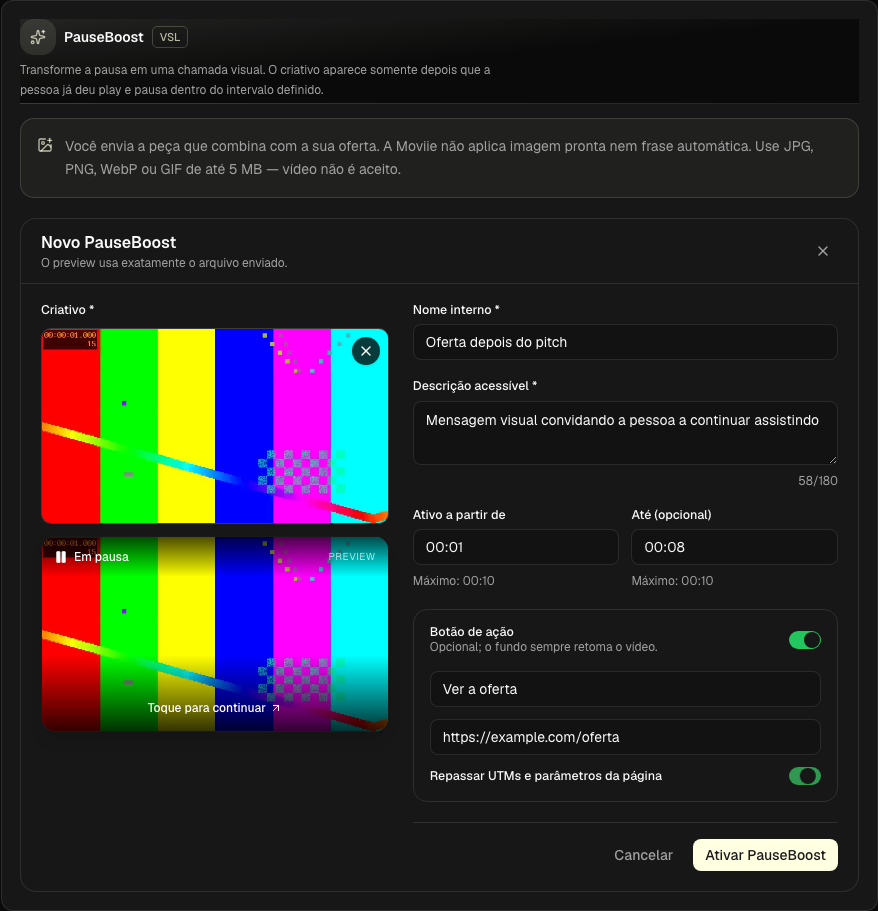
O preview usa exatamente o arquivo enviado. Toque no preview para conferir como a retomada será apresentada no player.
Adicionar um botão de ação
- Ative Adicionar botão de ação.
- Preencha o texto e uma URL que comece com
https://. - Ative Repassar UTMs e parâmetros da página se quiser preservar os parâmetros da página atual no destino.
- Selecione Ativar PauseBoost.
O botão é uma ação separada: ele abre o destino configurado sem retomar automaticamente o vídeo. Continuar assistindo retoma a reprodução; a arte não funciona como um botão invisível.
Conferir no player
Abra a página ou o embed do vídeo, dê play, avance até o intervalo configurado e pause. O PauseBoost só aparece depois que a pessoa já iniciou a reprodução e faz uma pausa válida dentro desse intervalo.
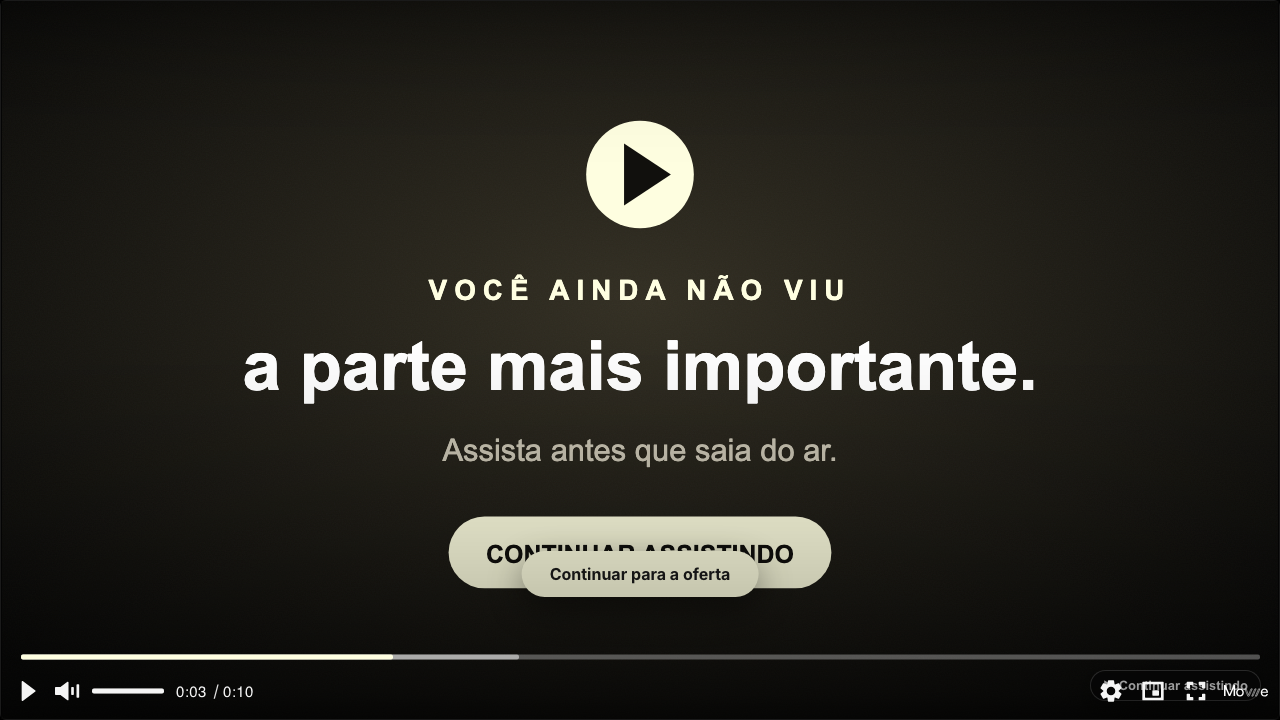
Selecione Continuar assistindo para confirmar que o vídeo retoma. Se houver botão, teste também o destino e os parâmetros da URL.
Mostrar no fim do vídeo ou usar o pitch
Em Quando mostrar, escolha Quando o vídeo terminar para substituir o quadro final. A arte não é clicável: Assistir novamente reinicia o vídeo, enquanto o botão de ação abre o destino separadamente. Só pode existir uma regra final ativa por vídeo. Se o player estiver em loop, a regra fica salva, mas não aparece.
Para uma regra de pausa, Antes do pitch e Depois do pitch usam o pitch marcado no vídeo e acompanham qualquer mudança desse ponto. Sem pitch marcado, essas opções ficam indisponíveis e a regra não é exibida.
Editar, desativar ou excluir
Na lista de PauseBoosts do vídeo, use Editar para trocar os dados ou o criativo. Use o controle de ativação para interromper a exibição sem perder a configuração. Para remover definitivamente, selecione Excluir e confirme a ação.
Continue aprendendo
Continue por aqui
Guias que ajudam no próximo passo.